无忧启动论坛
标题:
200MB就能备份Vista系统
[打印本页]
作者:
ljtys
时间:
2007-5-16 10:10
标题:
200MB就能备份Vista系统
200MB
就能备份
Vista
系统
微软的
Vista
系统给我们带来了不一样的操作体验,欣喜之余也有一些烦人的事情。最典型的问题就是如何备份
Vista
系统。虽然在
Vista
中自带了完全备份功能,可将系统盘备份生成镜像文件,不过体积太大了。用
GHOST
之类的工具备份
Vista
,不仅体积大,而且往往容易出现一些不可知的问题。有没有完美的解决方案呢?看看只用
200MB
空间,如何将
VISTA
完全备份!
Vista
刚安装完后,占用的硬盘空间足有
8GB
左右,用
Vista
自带的完全备份功能,生成的镜像文件有
6GB
左右,而
GHOST
压缩备份生成的镜像文件足有
3GB
。
其实,我们利用微软的
Vista
系统安装文件来进行备份就可以达到意想不到的结果。在
Vista
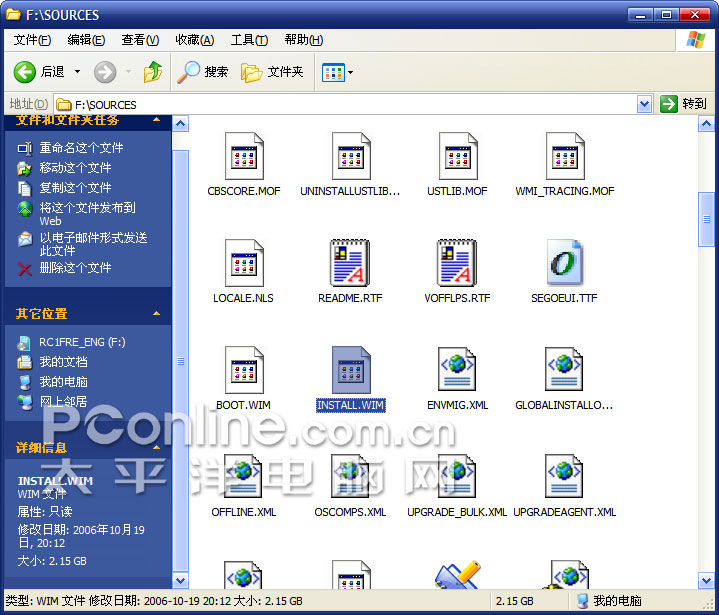
安装光盘中有一个
“install.wim”
文件,在其中封装了
7
个版本的
Vista
,但是只占用
2.15GB
的空间(如图
1
)。
图
1
这是由于
Vista
安装光盘使用了特殊的
Imagex
镜像方式,因此压缩比非常高。而且我们硬盘上安装的
Vista
系统程序,大部份文件都是从
“install.wim”
文件中释放出来的,再次封装进
“install.wim”
文件中的话,重复文件是不会占用占用额外空间的。因此,我们完全可以将硬盘上的
Vista
系统封装备份进
Vista
安装文件
“install.wim”
中,不会占用超过
200MB
的硬盘空间!
二、提取
Vista
镜像文件
如果有
Vista
安装光盘的话,可以直接复制其中的
“install.wim”
文件,不过大部份用户都是从网上下载的
Vista
安装光盘镜像文件,因此需要使用
UltraISO
工具,从中提取文件。这里假设
Vista
系统安装在
D
盘,现在要为
Vista
系统所在的
D
盘进行全盘备份,因此将
WIM
文件存放路径为
:“C:\install.wim”
。
小提示:
“install.wim”
文件要存放在非
Vista
系统盘,而且硬盘空闲空间应该在
2.5G
以上,才能进行完整备份
运行
UltraISO
(
点击下载
),
点击菜单
“
文件
”→“
打开
”
,浏览选择
Vista
安装光盘镜像
ISO
文件。加载虚拟光驱后,在
UltraISO
打开安装光盘镜像文件根目录下的
“SOURCES”
文件夹,右键点击
“INSTALL.WIM”
文件,在弹出菜单中选择
“
提取到
”
命令,然后指定保存路径,即可开始提取文件(如图
2
)。由于文件有点大,所以处理的时间可能比较长
图
2
三、
Imagex6000
显神通
先下载
Imagex6000
(
点击下载
),
并解压放在非
Vista
系统,这里路径为:
“C:\Imagex6000”
。如果安装了双系统,可以用一个系统引导启动,如果只安装了
Vista
,那么可以用
Windows PE
光盘引导启动系统,这里以双系统
Windows XP
引导进行备份为例。
小提示:
GHOST
之类的传统镜像工具,是基于磁盘扇区进行操作的,而且只能运行于专们的恢复环境,对于一些不常见的存储系统都不支持,如
SCSI
、
SATA
,以及各种级别的
RAID
等。而
Vista
中的
ImageX
,是基于文件的方式进行镜像的。
ImageX
最大的好处在于,可以将镜像恢复到另一个硬件完全不同的系统中。
四、备份封装
Vista
盘
点击
“
开始
”
菜单
→“
运行
”
,输入
“CMD”
命令,打开命令提示符窗口,执行如下命令(如图
3
)
图
3
C:\Imagex6000\Imagex /append D: C:\install.wim "Vista Back"
执行该命令,程序先对
D
盘进行扫描(如图
4
),然后将整个硬盘
D
分区备份封装,追加到
“install.wim”
文件中。整个备份的时间与
GHOST
操作所花费的时间差不多。
图
4
小提示:我们也可以只备份
Vista
中某几个目录,例如只备份封闭
“D:\Windows”
目录,可执行命令:“
Imagex /append D:\windows C:\install.wim "Vista Back"
”
五、完成备份
生成新的
“install.wim”
文件后,可检验一下封装是否成功,执行如下命令:
C:\Imagex6000\Imagex /info C:\install.wim
命令执行后,将会显示
“install.wim”
文件结构,在其中可看到
7
个版本的
Vista
信息。在信息的最后,如果看到刚才封装的
“Vista Back”
信息,那么说明封装成功(如图
5
)。注意,上面有一行信息
<IMAGE INDEX= “5”
,其中的
数字
“5”
即为封装序列号,需要记住。
图
5
封装成功的话,可运行
UltraISO
加载
Vista
安装光盘镜像
ISO
文件,删除掉原来的
“install.wim”
文件,把生成的
“install.wim”
,重新拖进原来的
ISO
文件,点击工具栏上的
“
保存
”
按钮,即可生成一个新的
Vista
系统
ISO
光盘镜像文件。这个文件只比原来增加了
150MB
左右,成功的实现了
200MB
完全备份
Vista
!
六、系统还原
当
Vista
系统出现故障时,可以进行系统恢复,用
Windows PE
或
Windows XP
引导系统,在
“
运行
”
中执行
“CMD”
,打开命令提示符窗口,执行如下命令(如图
6
):
图
6
C:\Imagex6000\Imagex /apply C:\install.wim "Vista Back" D:
命令执行后,即可恢复
D
盘的
Vista
系统,重启系统引导入
Vista
中,
Vista
系统就恢复正常了。
利用
Imagex6000
可恢复指定的部份文件或文件夹目录,如果系统中丢失了某些系统文件,或者某些文件被病毒木马破坏,那么可以直接恢复这些文件。同样的,可用
Windows PE
或
Windows XP
引导系统,在命令提示符窗口中执行如下命令:
MD C:\D
C:\Imagex6000\Imagex /mount C:\install.wim 5 C:\D
命令中的参数
“5”
,即为备份文件的封闭序列号。命令执行成功后,即可将备份的
D
盘数据全部解压映射到
“C:\D”
文件夹中,可以读取复制任意文件恢复到
Vista
系统中。利用
Imagex6000
,我们可以方便的备份
Vista
系统,不仅体积小,而且操作方便简单,何乐而不为!在
Vista
中,让我们彻底抛弃
GHOST
吧!
作者:
bigdinosaur
时间:
2007-5-17 09:47
太感谢楼主了,刚拿到戴尔的笔记本,预装了vista ,正需要备份。
然后安装个XP上去。
作者:
daoker
时间:
2007-5-18 20:38
是吗?先收藏了,慢慢消化.
作者:
pandorak
时间:
2007-5-18 20:49
提示:
作者被禁止或删除 内容自动屏蔽
作者:
juwenbin
时间:
2007-6-20 17:42
:) :) :) :)
欢迎光临 无忧启动论坛 (http://bbs.wuyou.net/)
Powered by Discuz! X3.3