|
|
本帖最后由 有阴也有阳 于 2021-10-23 22:08 编辑
《如何解决在VMware15虚拟机中按网上教的办法无法安装Windows11的问题及老旧实体机无法安装Windows 11的问题》
Windows 11的正式版发布了,就想在VMware15虚拟机中安装一个Windows 11玩玩,到网上查了一下,按照网上的
教程在VMware15虚拟机中安装Windows 11,但却老是出现“你的硬件系统低于Windows 11的最低要求,无法安装”(大
意如此)的提示而安装失败,我又专门到微软官网查了一下安装Windows 11的最低硬件要求,把虚拟机的内存从4G调高到
4.9G,把虚拟机的硬盘从60G调高到70G,把虚拟机设置成UEFI启动并把下面的“安全引导”也勾选上,依然是出现“你的硬件
系统低于Windows 11的最低要求,无法安装”(大意如此)的提示而安装失败,经过我在实践中反复摸索,终于在VMware15
虚拟机中成功安装了Windows 11,现在把安装方法介绍给大家,希望对遇到类似困难的网友有所帮助。
我是台式机、8G内存、3TB硬盘、i7 3770CPU、GTX650显卡、Win7 64位旗舰版操作系统,用的虚拟机是VMware15,
Windows 11是64位简体中文正式版。
1.在VMware15虚拟机中先兴建一个Win10 64位的虚拟机,设置成UEFI启动,不勾选“安全引导”,5G内存,70G硬盘。
2.把启动U盘插到电脑上,再拿一个NTFS,或exFAT格式的大容量的普通U盘插到电脑上,把Windows 11的ISO镜像文件
复制进这个普通U盘里,然后再打开刚才兴建好的Win10 64位的虚拟机,然后再给虚拟机添加硬盘,选择“添加物理硬盘”,把
启动U盘和普通U盘添加到虚拟机里,成为虚拟机的两个硬盘。
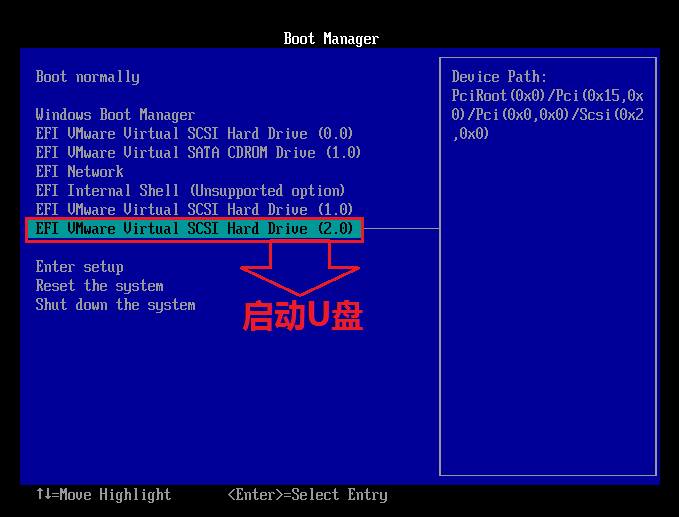
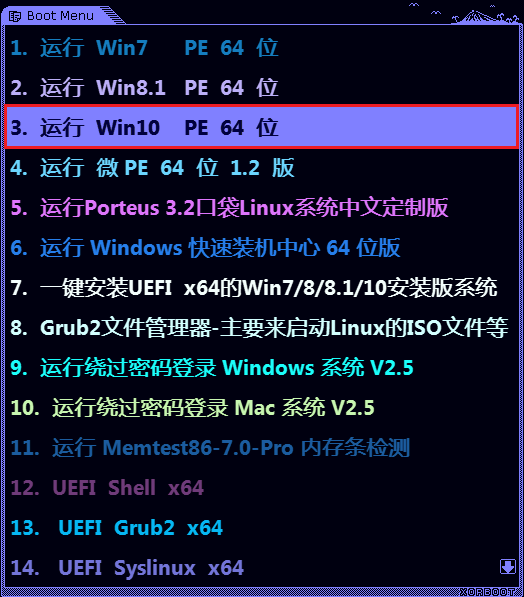
3.点击电源符号边上的向下的小黑三角,点击“打开电源时进入固件(F)”,进入虚拟机的BIOS界面,用箭头键选定是启动
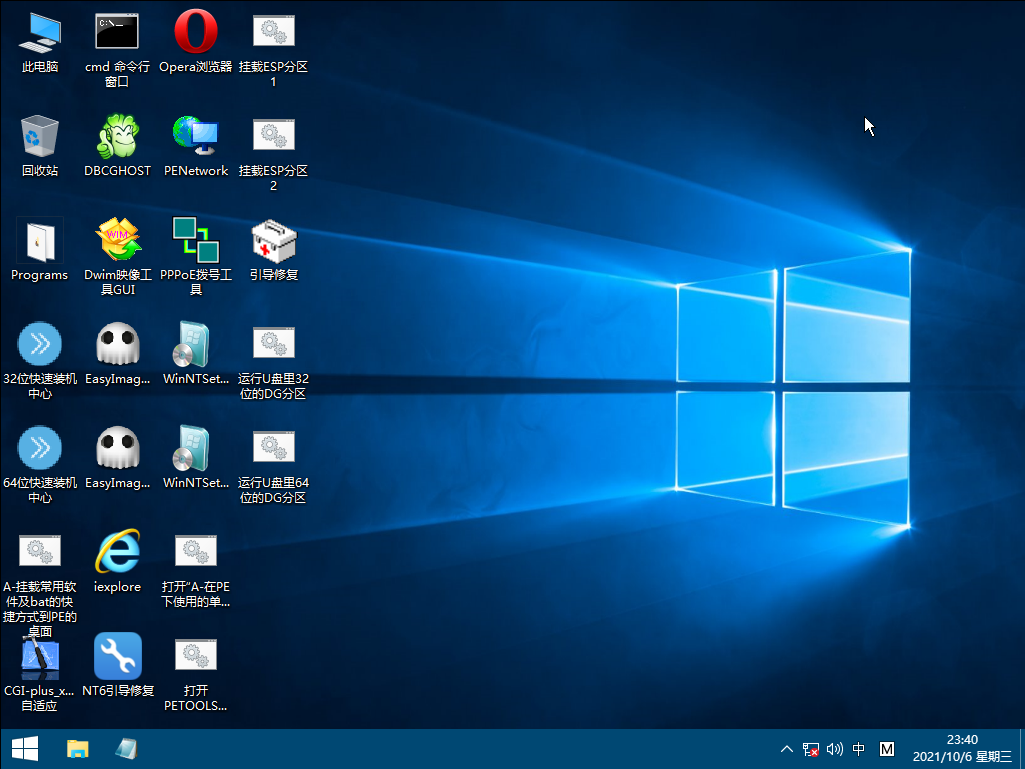
U盘的那块硬盘,然后在按下回车键,让虚拟机从启动U盘启动,进入批PE:
1
2
3
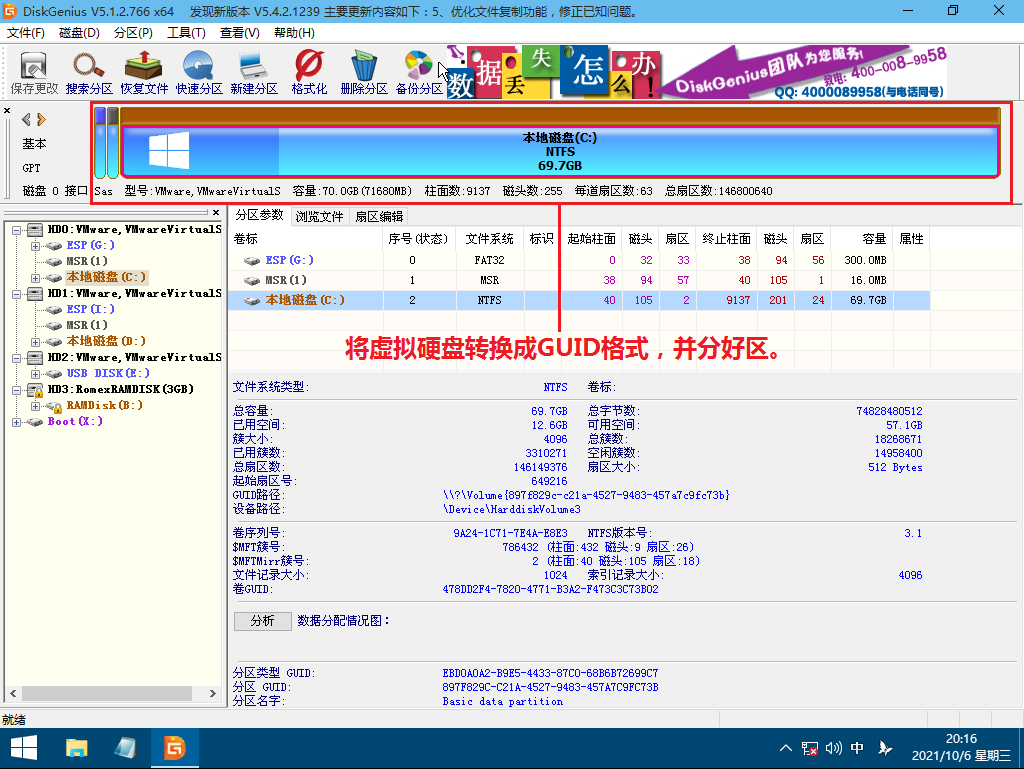
4.在PE中把虚拟机的70G的虚拟硬盘用D-iskgenius给它分区,先把虚拟硬盘转换成GUID格式,再给GUID格式的虚拟硬盘
分区:
4
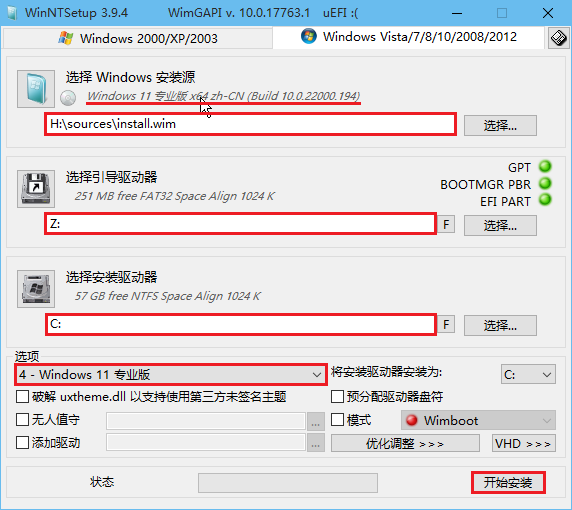
5.在PE里用WinNTsetup来安装Windows 11,安装源就是普通U盘中的Windows 11的ISO镜像文件:
5
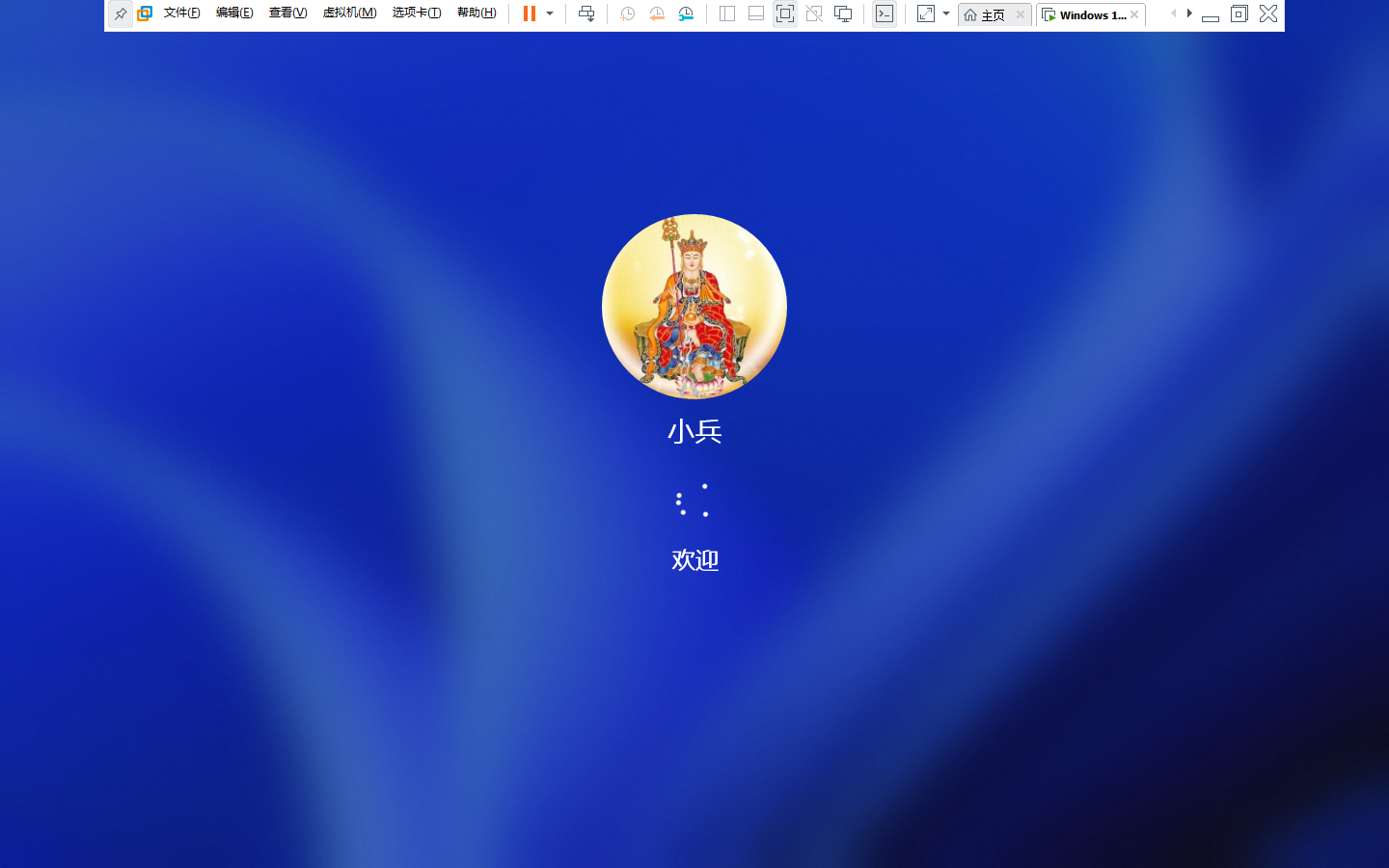
6.安装到注册/登录微软账户时选择“登录选项”——“脱机账户”,不要注册或登录已有的微软账户,否则每次开机时都要输
一次密码麻烦,先用脱机账户安装好了之后,再进系统里面登录微软账户,这样每次开机时就不用输微软账户的密码了:
6
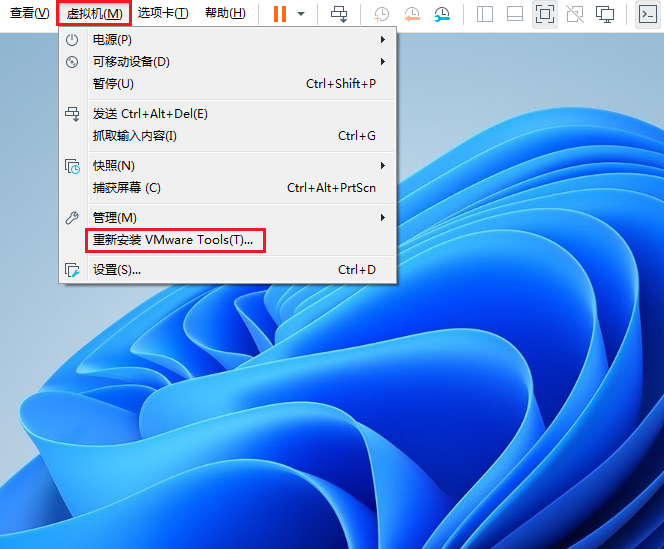
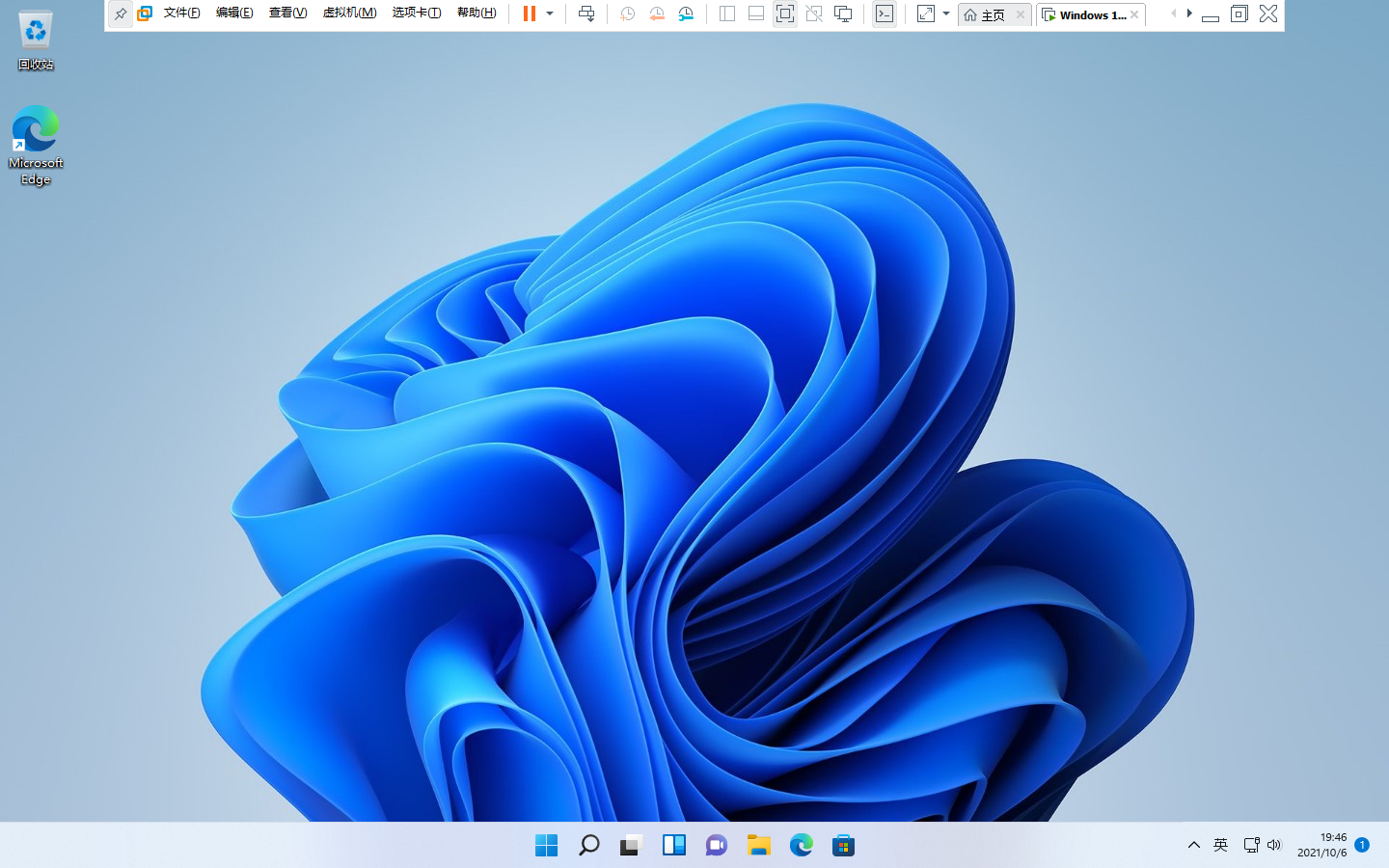
7.虽然是用Win10 64位系统的虚拟机安装的Windows 11 64位系统,却仍然能正常安装VMware Tool(T)使
Windows 11 64位系统能全屏使用:
13
8.安装完成后如何激活它呢?如果你以前无论是实体机,还是虚拟机,在安装Win10 32/64位系统时有数字化权力永久激活过
Win10 32/64位系统,并在数字化权力永久激活Win10 后又登录过微软账户,那么你的微软账户里就有你的数字化权力永久激活Win10
的信息,此时你再次在新装的Windows 11里面登录你的这个微软账号,那么你的Windows 11将被数字化权力永久激活,还有无论
在实体机还是在虚拟机中,假如你原来安装的是数字化权力永久激活的Win10 32/64位操作系统,那么你再全新安装Win 11 64位系
统,在安装好了之后,只要一连网,你的Win 11系统也会被数字化权力永久激活,如果都不行,那就用软件激活:
a.打开微软商店,登录你的微软账号:
7
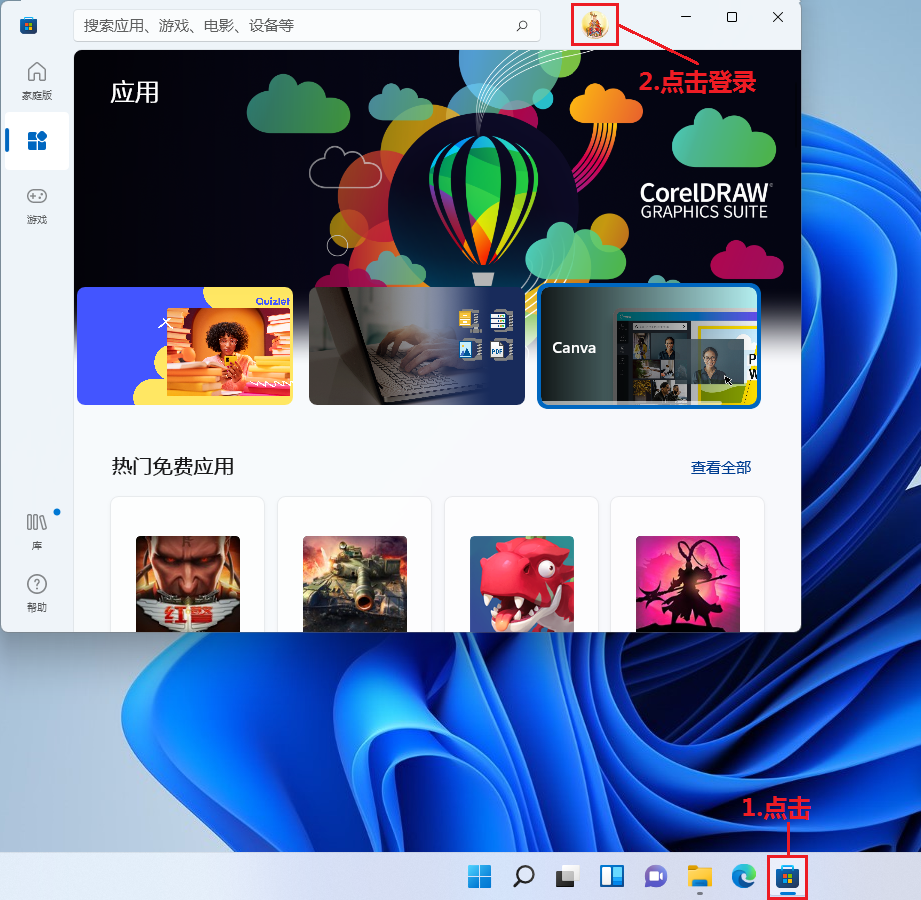
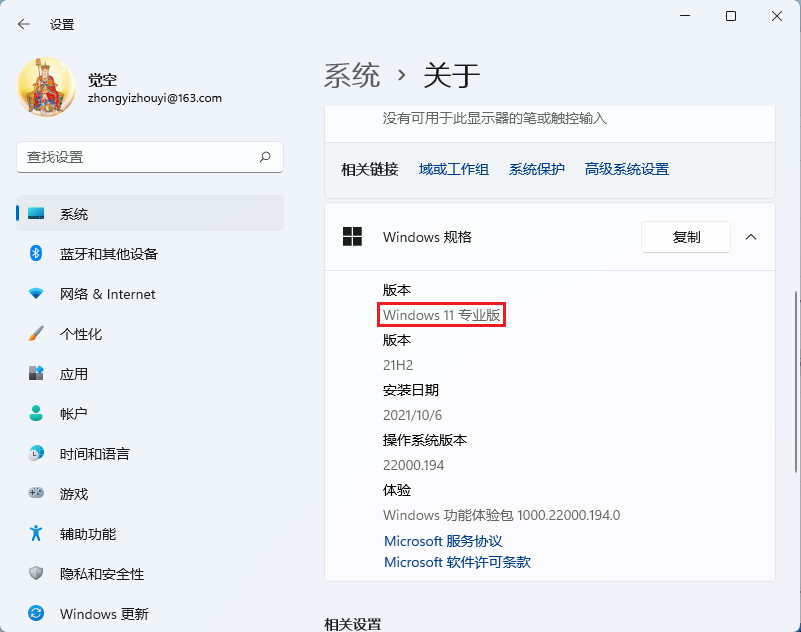
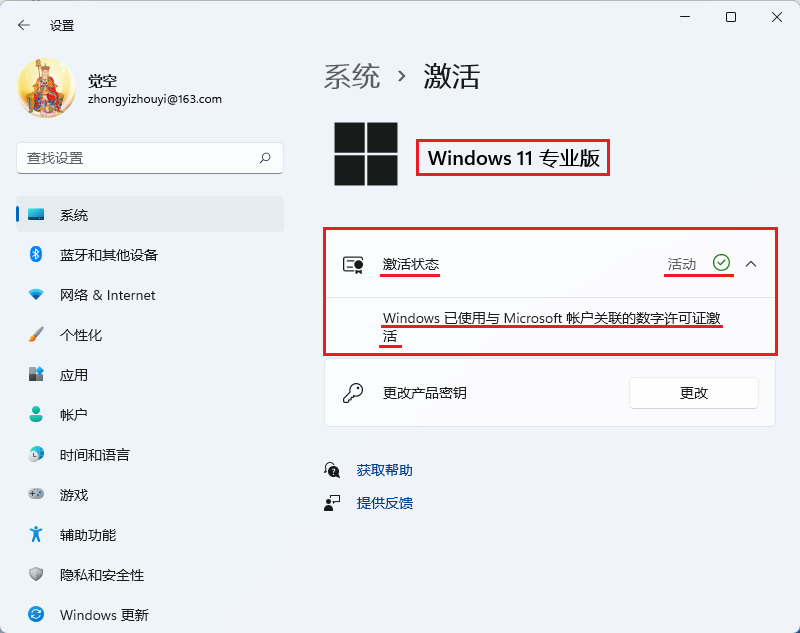
b.如果以前你的数字化权力永久激活的Win10 32/64位系统登录过这个微软账号,那么这个刚装的Windows 11 64位系统就
被数字化权力永久激活了。
8
9
10
11
c.原来装的是Win10 32/64位数字化权力永久激活的系统,在全新安装完Win 11 64位系统后,一连网,就自动数字化权力
永久激活了Win 11 64位系统:
15
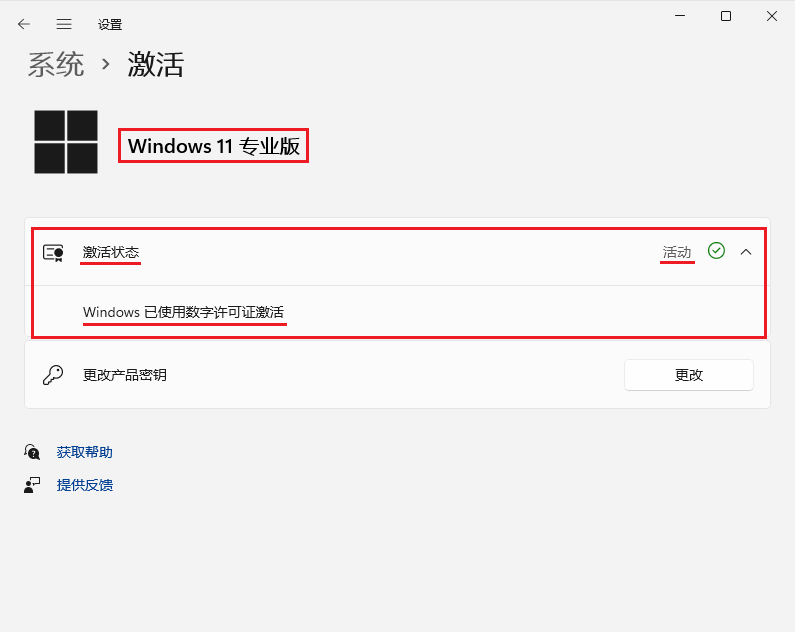
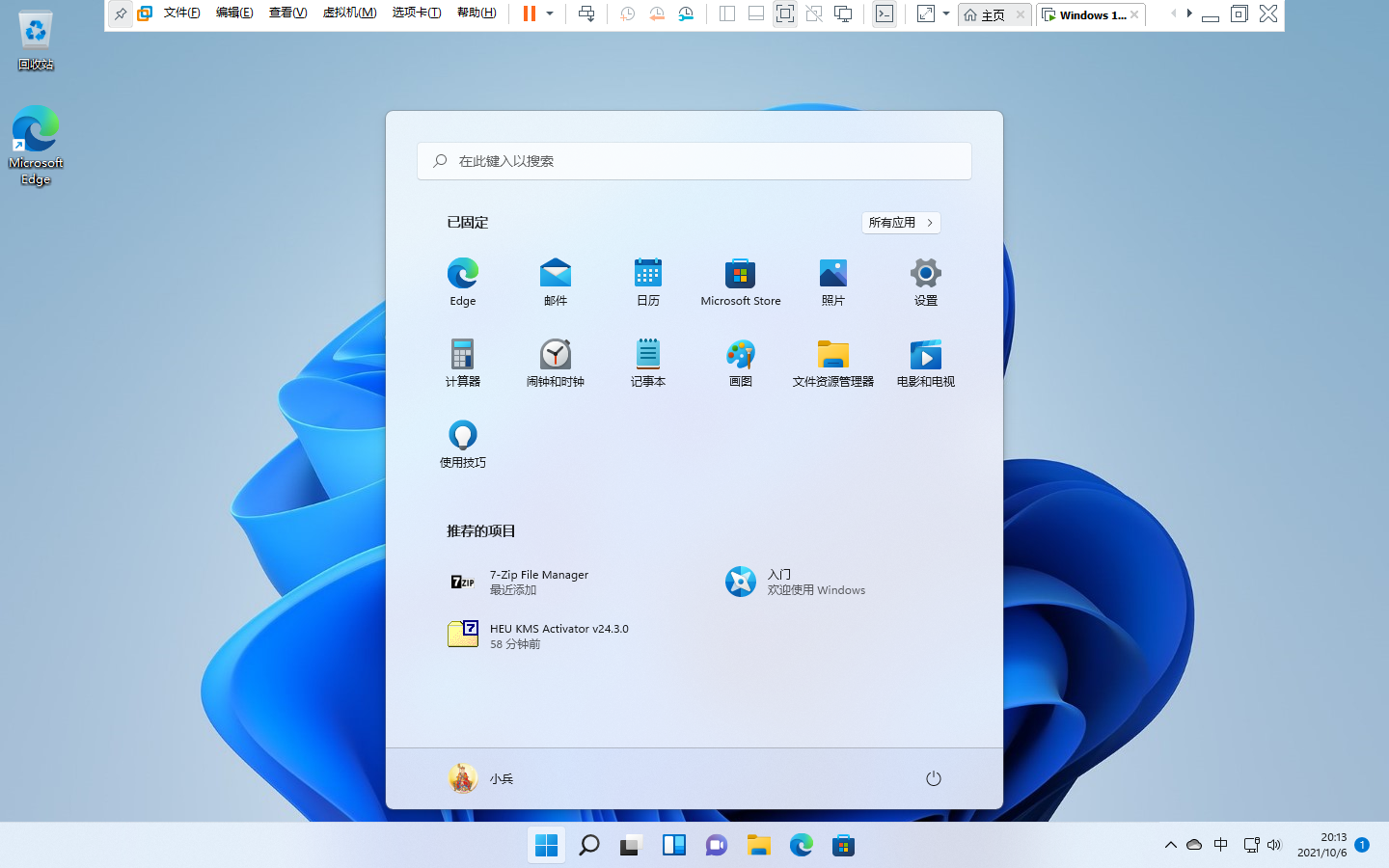
d.原来装的是Win10 32/64位数字化权力永久激活的系统,在全新安装完Win 11 64位系统后,一连网,激不活Win 11 64位
系统,登录微软账号后也激不活Windows 11 64位系统,那就只有用激活软件了:
HEU KMS Activator激活工具(支持win11永久激活) v24.3.0:
12
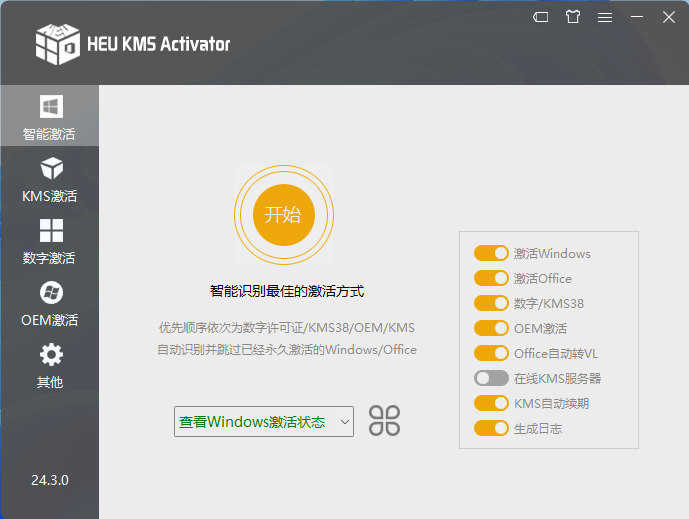
激活软件的相关介绍:https://www.jb51.net/softs/668522.html
激活软件的下载地址(不需要解压密码):
百度网盘:https://pan.baidu.com/s/1ee-xKzFyQq1IBsanDD9fMg 提取码:iq4v
蓝奏云盘:https://wwi.lanzoui.com/iyK7ku2ob7e 密码:btvx
天翼云:https://cloud.189.cn/web/share?code=maue2iqQjIRz 访问码:ikj8
GitHub:https://github.com/zbezj/HEU_KMS_Activator/releases
附一:Windows 11 64位简体中文正式版的官方下载网页的链接:
https://www.microsoft.com/zh-cn/software-download/windows11
注意版本选择“Windows 11”,不要选择“Windows 11家庭中文版”,语言选择“简体中文”。
14
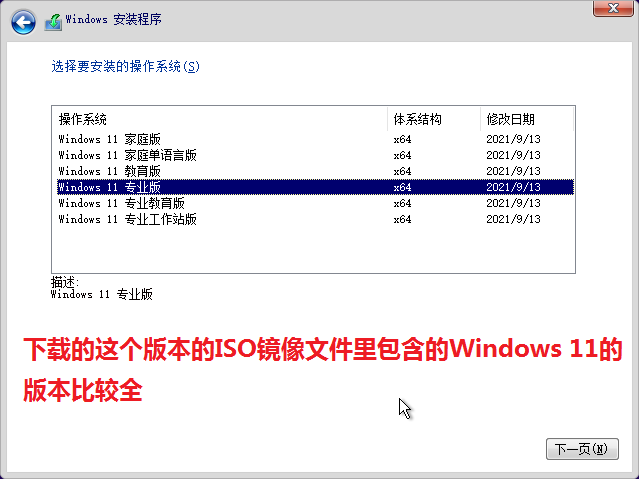
附二:Windows11最低配置要求:
1,处理器:1 GHz或更快支持64位处理器(双核或多核)或系统单芯片(SOC)。
2,内存:4GB。
3,可用硬盘空间:64 GB或更大的存储设备。
4,显卡:支持DirectX 12或更高,支持WDDM 2.0驱动程序。
5,支持UEFI安全启动。
6.可信平台模块(TPM)版本2.0。
7.显示:对角线大于9英寸HD(720P)显示,每个颜色通道为8位。
PS:要访问Windows存储和下载并运行应用程序,您需要Internet连接。
如果您的设备不符合这些要求,则可能无法在设备上安装Windows 11,建议您考虑购买新计算机。如果您不确定计算机是否符合这些
要求,您可以咨询您的原始设备制造商(OEM);如果您的设备已在运行Windows 10,则可以使用计算机运行状况检查应用程序来评估兼容
性。
以上是Windows11最小配置要求细节,只要您可以使用Win10,那么Win11就没有问题。
对凡是基本符合Windows 11的最低硬件要求的实体老旧电脑,仅仅是没有“可信平台模块(TPM)版本2.0”,或虽支持UEFI启动但不
支持“安全启动”(早期的一些支持UEFI启动的主板)而安装不了Windows 11的以进PE,在PE中用WinNTsetup来安装Windows 11的安
装方法来安装,其中的绝大多数都可以正常安装成功:
1.可以关闭或没有UEFI启动的安全启动,关闭了或没有依然可以正常安装成功。
2.可以没有或关闭“可信平台模块(TPM)版本2.0”,没有或关闭了依然可以正常安装成功。
3.内存2G,硬盘60G也可以成功安装、激活,但就是用起来很卡,运行很不流畅,卡得要死,慢得要死!
其它安装的细节及激活的方法均可旁参于此在VMware15虚拟机中安装Windows 11的方法。
最后秀一下使用效果,装好了的Win 11还挺好用,感觉比Win 10要好用:
16
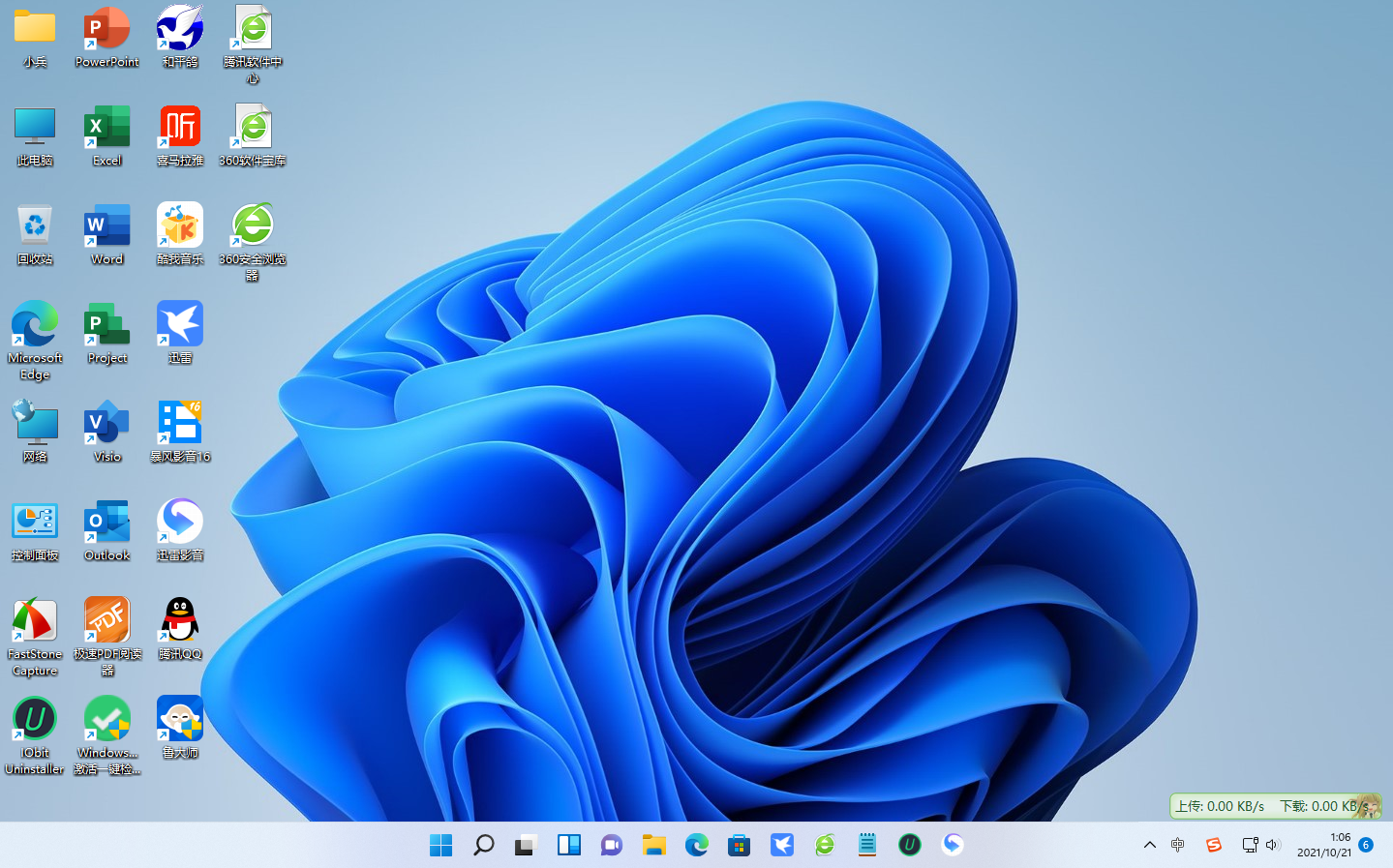
附三:从远景论坛搬运过来的能够关闭Win11自带的杀毒软件的软件:
 Defender开关_[20210905]_87CA21B5.7z
(13.19 KB, 下载次数: 4)
Defender开关_[20210905]_87CA21B5.7z
(13.19 KB, 下载次数: 4)
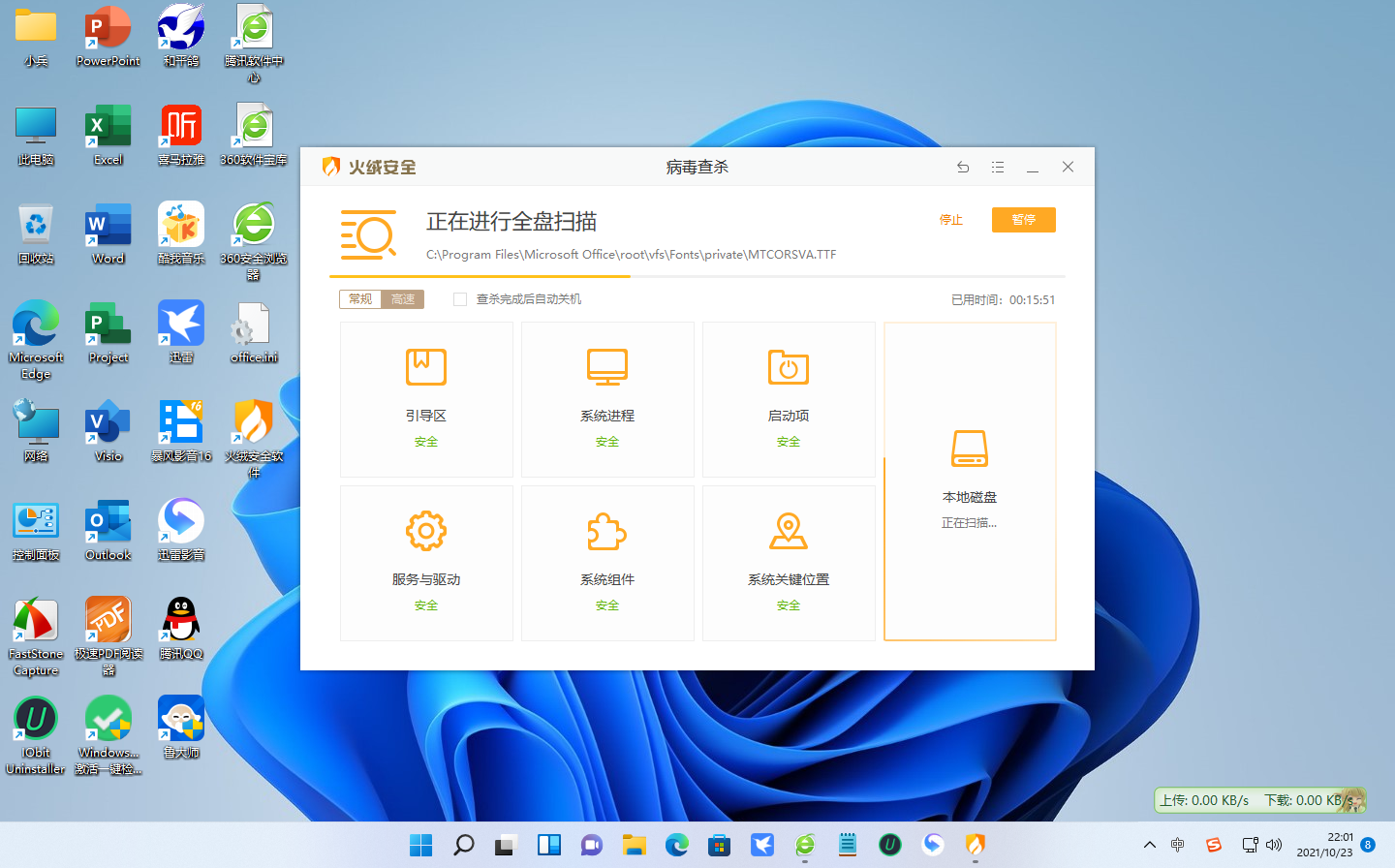
关闭Win11的自带杀毒软件成功,改用火绒杀毒:
17
相关延伸阅读:《[原创] 在 Win 11 中如何安装、激活 Office LTSC 专业增强版 2021》
http://bbs.wuyou.net/forum.php?m ... 1&extra=#pid4403704
|
|

 闽公网安备35020302032614号 )

 IP卡
IP卡 狗仔卡
狗仔卡 发表于 2021-10-7 01:03:46
 提升卡
提升卡 沉默卡
沉默卡 喧嚣卡
喧嚣卡 变色卡
变色卡 千斤顶
千斤顶 显身卡
显身卡
