改进文件资源管理器和右键菜单:更快、更简单、更可自定义
------------------------------
各位 Windows 预览体验成员,大家好!
文件资源管理器是 Windows 系统上最常用的工具之一。您可以在这里完成各种工作:整理文件、查找所需内容,以及在本地存储和云端之间无缝传输内容。 今年早些时候,我们重申了提升 Windows 质量的承诺,重点关注性能、可靠性和精湛工艺。在文件资源管理器方面,这意味着我们将投入资源进行基础性工作,以全面提升用户体验:减少卡顿和延迟,提高响应速度和可靠性,解决用户反馈的问题,并简化日常操作。
但质量也体现在不断改进用户体验,使其更加现代化、直观和高效,以满足每天依赖文件资源管理器的数百万用户的需求。
今天,我们将分享我们在文件资源管理器性能和稳定性方面的进展。除了持续投入资源提升文件资源管理器的性能和稳定性之外,我们还推出了经过大幅重新设计的上下文菜单体验,它比以往任何时候都更快、更简洁、更可定制。这项全新的上下文菜单体验现已面向 Windows 预览体验成员推出,这是我们持续推进文件资源管理器现代化进程中的几项重大改进之一。
糟糕的时刻减少了人们印象最深刻的往往是最糟糕的时刻。重命名文件时的一次卡顿、缓慢的右键点击,或者主页视图闪烁并重新加载,都可能比几十次流畅的操作更令人难忘。 这一现实指导了我们改进文件资源管理器的方法。我们专注于用户最常用的日常体验,并设定了明确的目标,以使这些交互更快、更可靠、更便捷。 改善那些最重要的时刻 我们对文件资源管理器的性能和响应速度进行了分析和改进。现在,文件资源管理器的启动速度更快,整体使用体验也更加稳定可靠。 我们分析了用户遇到的许多卡顿、延迟和卡顿问题的根源,并消除了数十种可能导致体验中断和卡顿的因素。因此,您在浏览、重命名文件、导航或选择多个文件时,遇到的卡顿和闪烁现象将会大大减少。 未来还将有更多改进,这些变化旨在减少中断,使文件资源管理器在日常使用中更加响应迅速、可靠。
每天改进那些重要的细节我们的工作不仅限于性能和可靠性方面的提升。我们收到的许多客户反馈并非关于重大新功能,而是关于日常使用中发生的细微交互。我们根据这些反馈不断改进文件资源管理器,消除操作障碍,优化细节,使日常操作更加自然流畅。 例如,文件重命名不再受后台文件同步的干扰,仅区分大小写的文件名更改现在会立即生效。 我们还改进了导航流程。地址栏现在支持更多类型的输入,包括带引号和双反斜杠的路径。此外,我们还扩展了使用鼠标中键在新标签页中打开文件夹的功能,使其适用于地址栏和主页文件夹,从而让多任务处理更加快捷直观。 一些细微的可用性改进也带来了显著提升。“首页”现在会保留已展开或折叠的版块,方便您随时继续上次的操作。文件大小现在使用 KB、MB 和 GB 等合适的单位显示,让您一目了然。“详细信息”面板也经过重新布局,方便您查找和查看文件属性。 这些改进大多直接来自用户和 Windows Insider 用户的反馈。这仅仅是我们持续改进用户日常使用体验的开始。
让您掌控上下文菜单右键单击是 Windows 系统中最常用的操作之一。如果它无法正常工作或难以操作,可能会打乱您的工作流程。 我们在发布 Windows 11 时,引入了全新的上下文菜单,采用了现代化设计、改进的组织结构以及全新的应用程序扩展方法。 但随着时间的推移,菜单变得杂乱且运行缓慢,我们意识到需要大幅缩短右键单击到菜单完全准备就绪之间的时间。 今天,我们很高兴地宣布推出更新后的上下文菜单,它将带来更快、更简洁、更可定制的体验。新设计减少了顶部菜单的杂乱元素,使常用操作触手可及,并引入了全新的设置体验,让您可以更好地控制菜单中显示的内容。
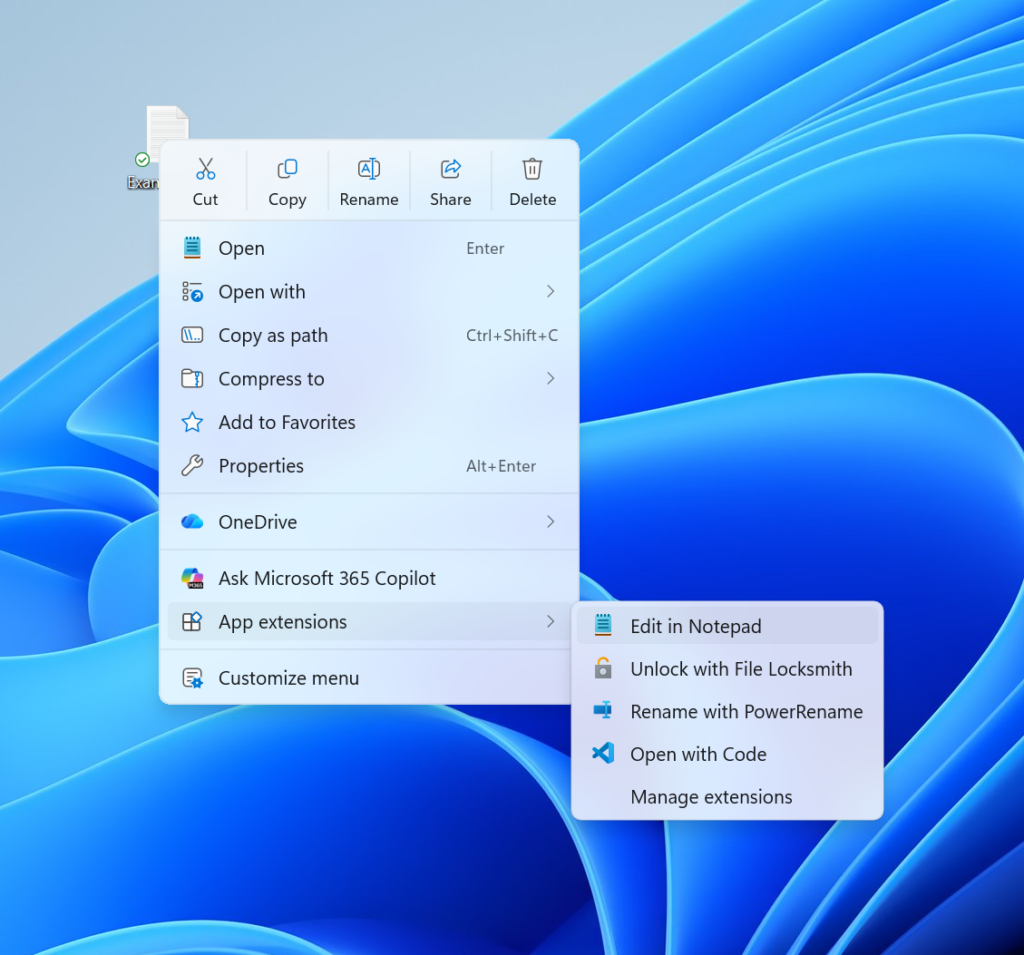
新的右键菜单。
打开速度更快 首先你会注意到菜单打开速度快了很多。对于像右键菜单这样使用频率很高的功能来说,速度是优秀设计的重要组成部分。这很大程度上得益于幕后的工程改进,也得益于更简洁的默认菜单,所有选项只需点击一下即可在“设置”中找到。 杂乱的菜单不仅是一个视觉问题,还会减慢菜单的运行速度,因为每个添加自身选项的应用程序都会让菜单在每次打开时执行额外的工作。 您的菜单,您的控制 我们在 Windows 11 中推行的一项更广泛的举措是,让操作系统默认情况下更加平稳,并提供更多的个性化和控制选项。 每个人使用上下文菜单的方式都不同,因此我们增加了更多自定义功能,让您可以选择最适合您的布局。 在新上下文菜单的底部,您现在可以找到“自定义菜单”,这是其设置页面的快捷方式,您可以在其中根据您的偏好、习惯或多年来通过特定配置建立的肌肉记忆来塑造菜单。
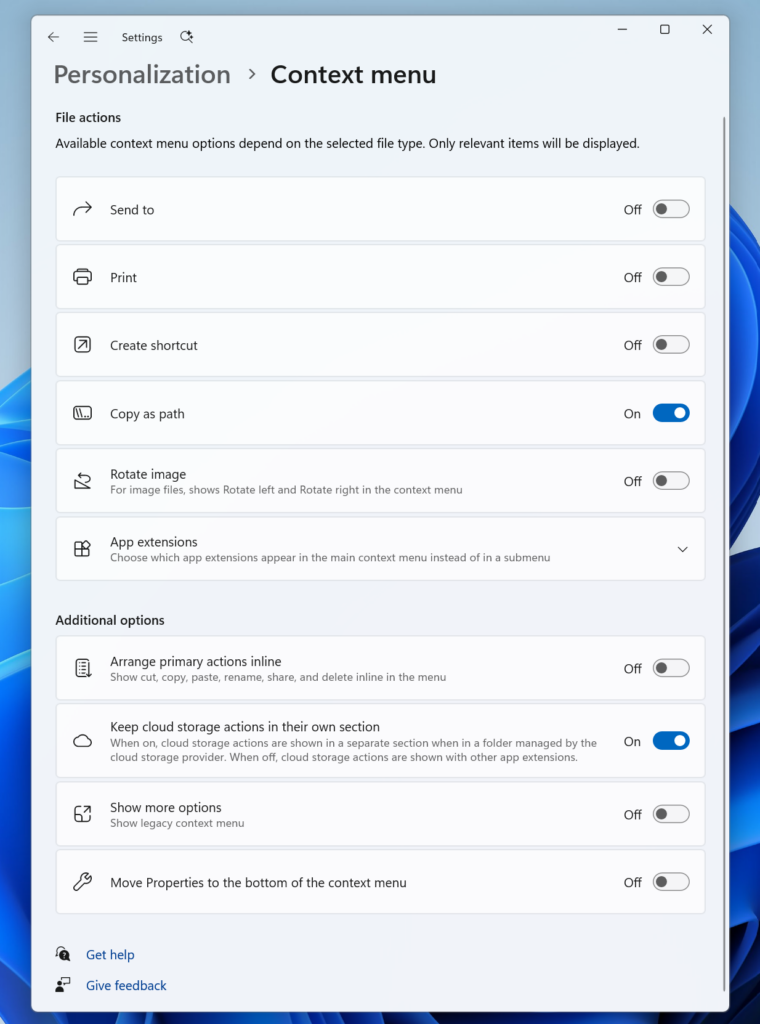
设置应用中“个性化”选项下的全新上下文菜单页面。
顶部区域允许您启用或禁用内置的 Windows 命令,例如“发送到”或“创建快捷方式”。某些命令(例如“打印”)以前在 Windows 11 的右键菜单中不可用,现在可以根据需要启用它们。 下一节是关于应用程序扩展性的选项,您可以选择哪些应用程序扩展程序显示在主菜单或子菜单中,包括完全隐藏子菜单。 最后一部分介绍了常用命令的位置。我们知道许多用户已经习惯了 Windows 10 的菜单操作,因此我们添加了一些选项来恢复这种操作体验。您可以将主要命令(剪切、复制、粘贴、重命名、删除和共享)直接以内联形式显示在菜单中,而不是以图标的形式排列,还可以将“属性”选项移到菜单的最底部。 随着我们不断根据内部人员的反馈来改进这种体验,我们的目标是让右键点击感觉更灵敏、更可预测、更个性化。
构建更健康的长期文件资源管理器我们致力于持续努力,每月不断改进文件资源管理器。虽然每次更新可能不会立即显现效果,但所有更新加起来,应该能让文件资源管理器在用户最常用的功能上运行得更快、更流畅、更可靠。 您的反馈对我们推进这项工作的每一步都至关重要。请继续通过反馈中心向我们提供反馈,我们将随着工作的推进不断分享我们的进展。 文件资源管理器团队 作者: 已发布2026年8月17日 |

 闽公网安备35020302032614号 )

 IP卡
IP卡 狗仔卡
狗仔卡 发表于
发表于  提升卡
提升卡 沉默卡
沉默卡 喧嚣卡
喧嚣卡 变色卡
变色卡 千斤顶
千斤顶 显身卡
显身卡