|
|
本帖最后由 有阴也有阳 于 2018-5-17 09:07 编辑
从吾爱破解论坛搬运而来,原帖地址:https://www.52pojie.cn/thread-740305-1-1.html
很多小伙伴们在使用iMac的过程中可能会发现这样或者那样的优点是Windows不具备的。最令大家深刻的应该就是空格键文件预览功能。现
在终于有开发者在Windows上实现这个功能了。
体验:
Seer并没有主体UI,运行之后就会常驻后台并留下一个托盘图标供设置调整,几乎不需要什么设置,初次安装之后可以设置一下使用语言即可:
1

使用方法?下面我们来试一试:
选中一个文件,按下空格!
2
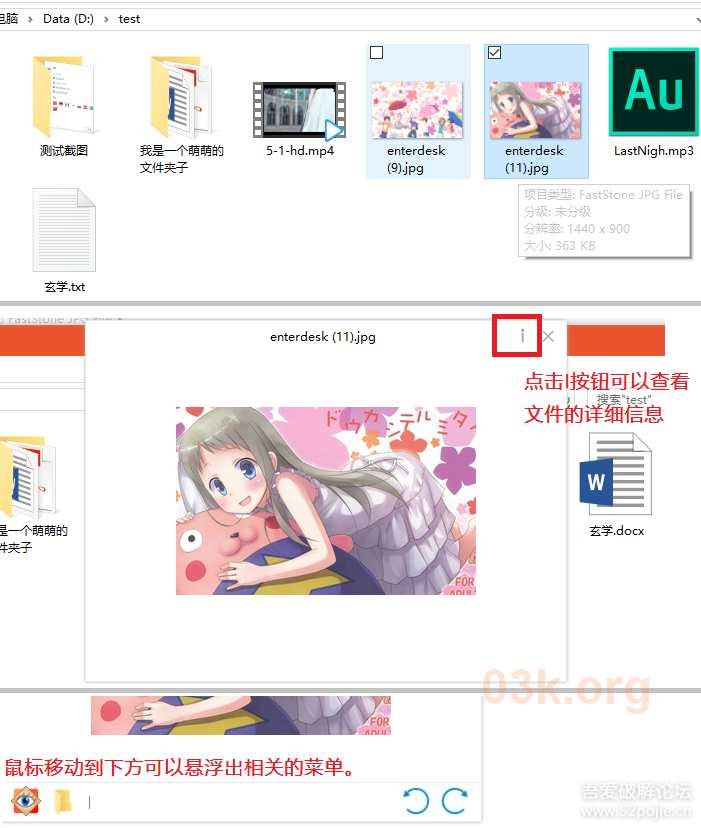
Excited!再次按下空格就可以关闭预览了,是不是很方便呢!
预览文件夹的效果:
3
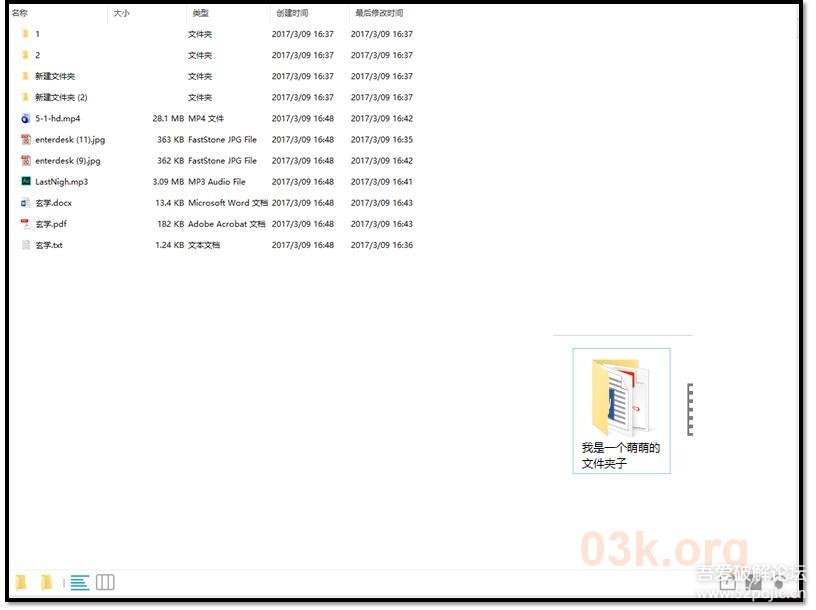
由于篇幅所限,测试的图片比较小,在浏览大图片的时候体验更棒。
当鼠标移到上方的时候,会浮现【i】按钮,点击可以快速查看文件信息;
当鼠标移到下方的时候,会浮现工具栏,比如图片就是旋转,音乐视频就是播放、暂停等。
常见格式的预览效果:
4
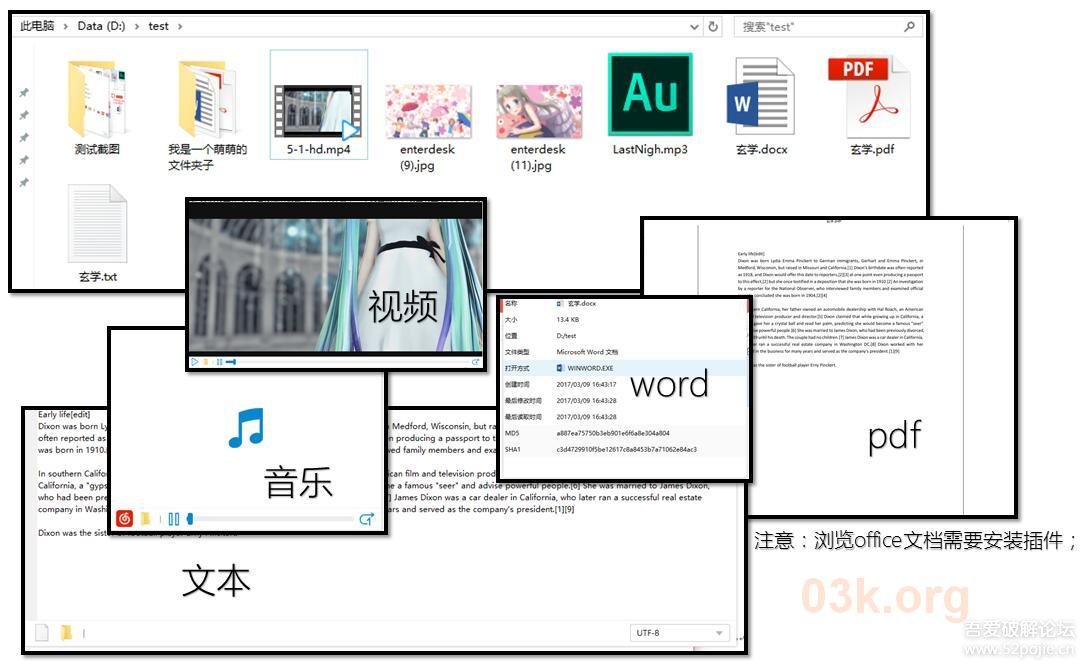
注意:预览office格式需要到设置里面开启office插件。
丰富的插件库:
Seer内置的预览格式支持量超乎想象:包含各种常见文本、图片、音频、视频、压缩包等等。此外插件库相当丰富:
5
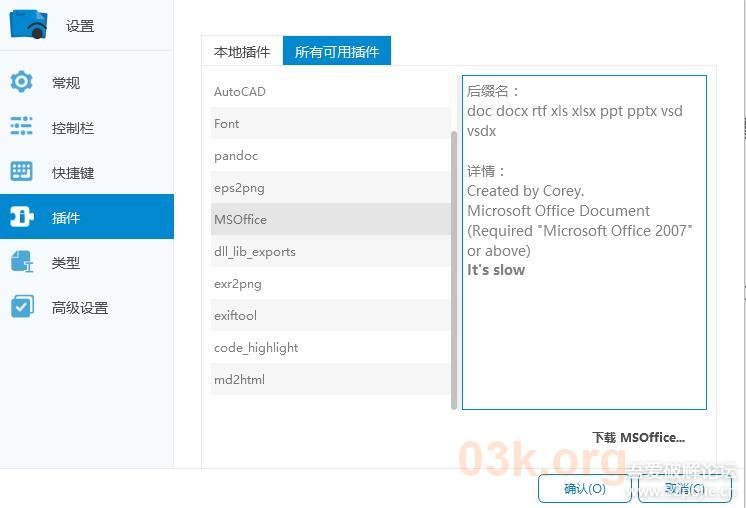
可以下载额外插件支持更多格式(如Office文档、CAD文档、字体等)。此外有能力的同学也可以参考官方给出的编写文档来编写新的插件。
官方插件编写文档: http://1218.io/sub/plug-in.html
设置:
在设置里,可以设置使用语言、快捷键、预览的格式、下载插件库等等,界面比较简洁干净。
6
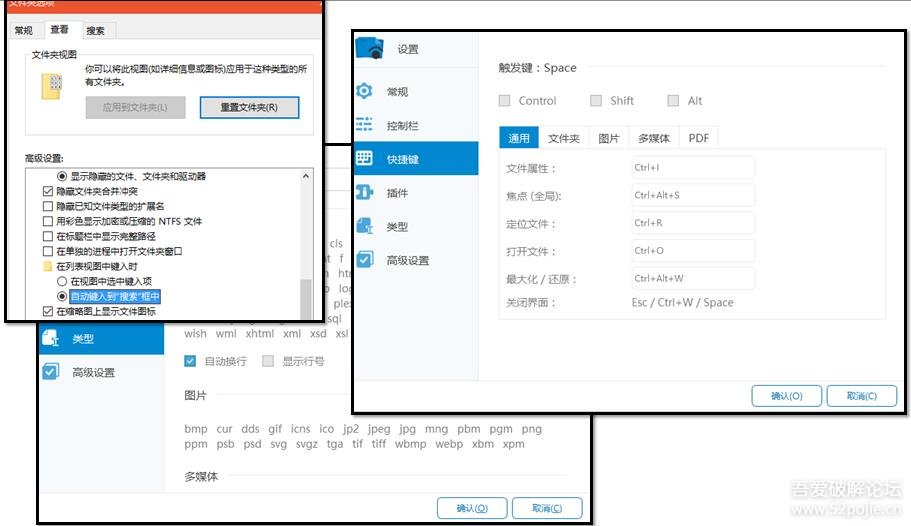
另外,如果在系统的文件夹选项设置里面开启了“自动键入到搜索框中”,此时按下空格键可能会不响应预览,使用者可以在设置里面调整为其他按键。
系统资源占用:
如此强大的功能对于性能的要求却是非常低的:
7
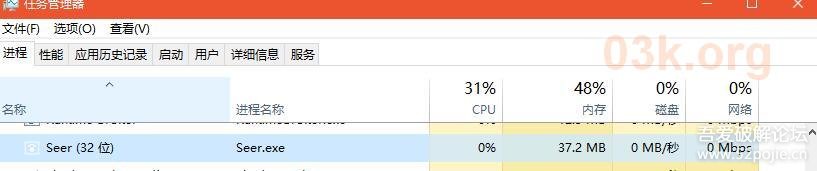
此外I/O之类的占用更是没有,也不联网(除非下载插件),更不收集信息。
免费收费政策:
Seer提供免费版本与收费的专业版本,唯一区别在于免费版除非有重大bug否则不会更新。
感觉有帮助的话,免费评个分。
下载地址: https://pan.baidu.com/s/1gfHYGMJ 密码: kkkk
官方下载地址:https://sourceforge.net/projects/ccseer/files/latest/download
官方网站:http://1218.io/
|
评分
-
查看全部评分
|

 闽公网安备35020302032614号 )

 IP卡
IP卡 狗仔卡
狗仔卡 发表于 2018-5-17 09:06:15

 提升卡
提升卡 沉默卡
沉默卡 喧嚣卡
喧嚣卡 变色卡
变色卡 千斤顶
千斤顶 显身卡
显身卡