找回密码
 注册
搜索
系统gho:最纯净好用系统下载站投放广告、加入VIP会员,请联系 微信:wuyouceo
查看: 413|回复: 15

【转自52PJ】电脑速度优化助手V1.0

[复制链接]
发表于 昨天 15:28 | 显示全部楼层 |阅读模式
前言
相信很多朋友都遇到过电脑越用越卡、开机加载慢、后台悄悄跑程序拖慢速度的问题,不用再头疼复杂的系统设置啦。这款小工具专为普通用户设计,只需轻轻一键,就能帮你清理无用开机项、优化系统响应、清理冗余缓存垃圾,让电脑重回流畅状态。我们也配套了优化恢复功能,操作前也温馨提醒大家提前备份好重要数据,放心使用,轻松给电脑做一次流畅焕新。
软件介绍
本软件运行后,将自动完成以下 5 大类优化,全程无需人工干预:
  • 禁用第三方开机启动项 – 阻止 QQ、云盘、播放器等软件开机自启。
  • 禁用非微软计划任务 – 切断软件隐身后台唤醒(自动更新、弹窗等)。
  • 系统性能深度调优 – 提升前台程序响应、启用高性能电源、关闭搜索索引、SSD下禁用SysMain服务。
  • 全面清理垃圾文件 – 删除临时文件、缓存、更新残留、错误转储、缩略图、回收站等。
  • 打开卸载面板 – 提示您手动卸载无用软件。
软件会自动请求管理员权限,静默执行清理,最后弹出“程序和功能”窗口,方便您卸载无用软件。

不想用软件?下面是纯手动操作指南
以下所有操作均通过系统自带的工具完成,请按顺序执行,每完成一项建议重启电脑。
第一步:禁用第三方开机启动项安全手动方法(使用任务管理器):
  • 按下 Ctrl + Shift + Esc 打开 任务管理器。
  • 点击左上角的 “启动” 选项卡。
  • 列表中会显示所有开机自启的程序。
  • 对非微软出品的程序(如QQ、百度网盘、Adobe、OneDrive等),右键 → 禁用。
  • 保留杀毒软件(如 Windows Defender)、显卡驱动、触摸板驱动等系统必需项。
  • 关闭任务管理器即生效。

备选方法:按 Win + R 输入 msconfig → “启动”选项卡 → “打开任务管理器”,操作同上。
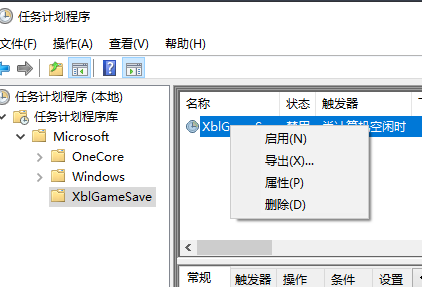
✅ 第二步:禁用第三方计划任务(防止后台偷跑)安全手动方法(使用任务计划程序):
  • 按 Win + R 输入 taskschd.msc 回车,打开 任务计划程序。
  • 左侧点击 “任务计划程序库”,中间会列出所有计划任务。
  • 点击“状态”列排序,将 “已启用” 的任务逐一检查。
  • 原则:
  • “来源”列为 Microsoft 或 Windows 的 → 保留。
  • 其余(如 Adobe、Google、Realtek、你安装的软件名等)→ 右键 → 禁用。
  • 尤其包含 Update、AutoUpdate、GoogleUpdate、AdobeUpdate 字样的必禁用。
  • 关闭窗口即可。


小技巧:如果某个任务不确定,右键 → 属性 → “操作”选项卡里会显示执行的程序路径,据此判断是否为无用软件。

✅ 第三步:系统性能深度优化(均通过系统设置)3.1 优化前台程序响应(让当前窗口更流畅)
  • 按 Win + R 输入 sysdm.cpl 回车 → 切换到 “高级” 选项卡。
  • 在 “性能” 区域点击 “设置” 按钮。
  • 选择 “调整为最佳性能” 或 “自定义” 并勾选:
    ✔ 平滑滚动列表框
    ✔ 在窗口和按钮上使用视觉样式
    (其他特效可取消,提高响应速度)
  • 点击“确定”。


此操作不修改注册表,仅调整 Windows 视觉效果

3.2 启用高性能电源计划
  • 按 Win + R 输入 powercfg.cpl 回车。
  • 选择 “高性能” 计划(若无,点击“显示附加计划”展开)。
  • 笔记本也可选择“卓越性能”(需手动开启,可选)。

3.3 如果你的电脑是固态硬盘(SSD),禁用 SysMain 服务
  • 按 Win + R 输入 services.msc 回车。
  • 找到 SysMain(旧称 Superfetch)→ 双击。
  • 启动类型改为 “禁用” → 如果正在运行,点击 “停止” → 确定。

3.4 禁用 Windows 搜索索引
  • 同上打开 services.msc → 找到 Windows Search → 双击。
  • 启动类型改为 “禁用” → 停止服务 → 确定。

禁用后仍可手动搜索,只是不再后台索引,不影响使用。 ✅ 第四步:全面清理系统垃圾文件(使用磁盘清理工具)4.1 标准清理(推荐所有用户)
  • 按 Win + R 输入 cleanmgr 回车 → 选择 C 盘(系统盘)。
  • 勾选以下项目:
    ✔ 临时文件
    ✔ 回收站
    ✔ 缩略图
    ✔ 传递优化文件
    ✔ Windows 更新清理
    ✔ 升级日志文件
    ✔ 系统错误内存转储文件
    ✔ 设备驱动程序包
  • 点击 “确定” 开始清理。

4.2 深度清理(对应软件的一键深度清理)
  • 以 管理员身份 打开命令提示符(在开始菜单搜索 “cmd” → 右键 “以管理员身份运行”)。
  • 输入 cleanmgr /sageset:1 回车 → 弹窗中 勾选所有项目(尤其“Windows 更新清理”、“Windows 升级日志文件”等)→ 确定。
  • 再输入 cleanmgr /sagerun:1 回车,等待自动完成。

4.3 手动清理临时文件夹(可选)
  • 按 Win + R 输入 %temp% 回车 → 删除里面所有文件(跳过正在使用的)。
  • 打开 C:\Windows\Temp,删除所有文件。
  • 清空回收站。
  • 删除预读文件:C:\Windows\Prefetch 下所有文件(不影响系统)。
  • 浏览器缓存(以 Chrome 为例):设置 → 隐私和安全 → 清除浏览数据 → 时间范围“所有时间” → 勾选“缓存的图片和文件”(Cookie 谨慎清除,会退出登录) → 清除。


✅ 第五步:卸载无用软件
  • 按 Win + R 输入 appwiz.cpl 回车,打开 “程序和功能”。
  • 逐个检查列表,右键卸载以下类型软件:
  • 长期不用的软件
  • 捆绑安装的“管家”、“助手”、“输入法”
  • 驱动更新器、下载器、游戏盒子
  • 重复功能的软件(如多个压缩软件)
  • 卸载完成后 重启电脑。

重要提示
  • 备份:清理浏览器缓存和 Cookie 会导致部分网站退出登录,请提前备份密码或使用密码管理器。
  • 恢复:如果不小心禁用了系统必要项,可反向操作(重新启用启动项、计划任务、服务改回自动)。
  • 建议顺序:先执行第一~三步,重启后再做第四、五步。
  • 虽然我做了反复测试【测试环境WIN10 X64 企业版】没有发现明显BUG,和对用户文件产生损害的情况,但是这并不代表它就是绝对安全可靠的,仍需要你自行评估风险,因此产生的问题【包括不限于小概率蓝屏、死机、文件丢失等情况】本人概不负责!
  • 下载地址: https://pan.baidu.com/s/5LwuknQml9hRCcG5vdzGjfA?

发表于 昨天 15:39 来自手机 | 显示全部楼层
谢谢分享
回复

使用道具 举报

发表于 昨天 15:40 | 显示全部楼层
#在这里快速回复谢谢分享#
回复

使用道具 举报

发表于 昨天 15:48 | 显示全部楼层
谢谢楼主,这个挺方便的。
回复

使用道具 举报

发表于 昨天 15:48 | 显示全部楼层
可以借鉴学习
回复

使用道具 举报

发表于 昨天 16:34 | 显示全部楼层
谢谢转载!
回复

使用道具 举报

发表于 昨天 16:58 | 显示全部楼层
回复

使用道具 举报

发表于 昨天 17:36 | 显示全部楼层
谢楼主分享,个人感觉,值得一试。
回复

使用道具 举报

发表于 昨天 17:42 | 显示全部楼层
体积不大,只有几百个K,但毒盘不给下载,哪位坛友,给个其他的链接?谢谢。
回复

使用道具 举报

发表于 昨天 18:02 | 显示全部楼层
支持分享
回复

使用道具 举报

发表于 昨天 19:42 | 显示全部楼层
有用,谢谢
回复

使用道具 举报

发表于 昨天 20:32 | 显示全部楼层
这个电脑速度优化助手优化效果不错的
回复

使用道具 举报

发表于 昨天 21:26 | 显示全部楼层
测试一下效果
回复

使用道具 举报

发表于 半小时前 | 显示全部楼层
谢谢楼主
回复

使用道具 举报

发表于 半小时前 | 显示全部楼层
感谢分享
回复

使用道具 举报

发表于 半小时前 | 显示全部楼层
感谢分享
回复

使用道具 举报

您需要登录后才可以回帖 登录 | 注册

本版积分规则

小黑屋|手机版|Archiver|捐助支持|无忧启动 ( 闽ICP备05002490号-1|闽公网安备35020302032614号 )

GMT+8, 2026-6-15 00:48

Powered by Discuz! X5.0

© 2001-2026 Discuz! Team.

快速回复 返回顶部 返回列表