|
|
欢迎使用 Biwin Intelligence!这是一款硬盘多功能管理软件,该软件全面支持Biwin品牌的内置固态硬盘(SSD)、移动固态硬盘(PSSD)、Mini SSD、CFE存储卡等产品,同时兼容其他主流品牌,满足用户的多样化需求。用户可以通过该软件实现性能测试、数据迁移、硬盘克隆等功能,享受便捷安全的存储管理体验。
1.1 支持型号
Biwin 品牌
SSD: Black Opal NV3500 / Biwin NV7200 / Black Opal NV7400 / Black Opal NV7400 Heatsink / Black Opal X570 / Black Opal X570 PRO / Black Opal X570H PRO / Biwin M350 / Biwin M100 / Biwin M560
PSSD: Amber PM2000 / Amber PR2000 / Biwin PD2000 / Biwin PD450
UFD: Biwin UD400
CFE: Amber CA350 / Amber CA400 / Amber CB450 / Amber CB500 Mini SSD: Biwin CL100
Acer 品牌
SSD: SA100 / RE100 2.5 / RE100 M.2 / FA100 / FA200 / FA300 / MA200 / N3500 / N5000M / N5000S / N5000 / N7000 / N8000
HP 品牌
SSD: S650 / S700 / S750 / EX900 / EX900Plus / EX920 / EX950 / FX700 / FX900 / FX900Plus / FX900Pro / GX900
PSSD: P500 / P900
Lenovo 品牌
SSD: LN960 / LN950 / LN860 / LS800
PSSD: LP100
Predator 品牌
SSD: GM3500 / GM6 / GM7 / GM7000 / GM7000 HEATSINK / GM9000 / GM9 / GM9000HS
PSSD:GP30
1.2 连接方式
PCIe / SATA / 硬盘盒 / 读卡器
支持的硬盘盒: JMS583 / ASM2362 / ASM2364 / ASM2464PD / RTL9210B
3.1 功能模块
功能介绍: 硬盘信息、S.M.A.R.T.、故障扫描、性能测试、性能优化、硬盘擦除、数据迀移、硬盘克隆、固件升级、系统信息 、设 置 。
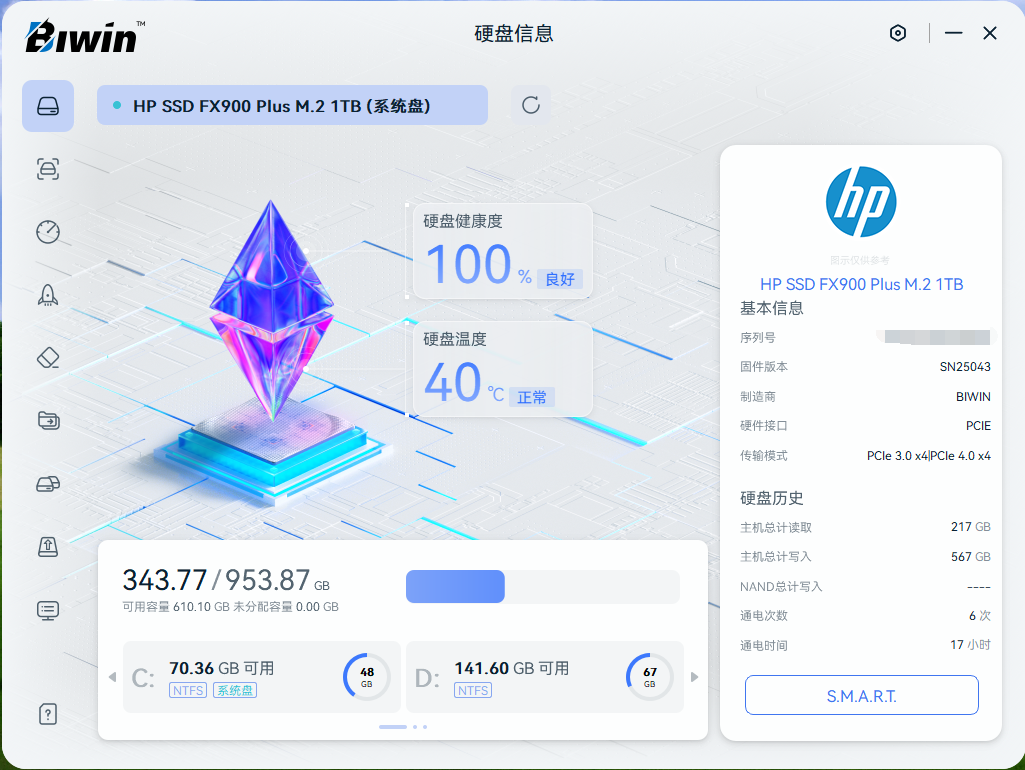
3.2 硬盘信息功能介绍: 此功能页面显示硬盘的详细信息,帮助用户快速了解硬盘状态。
显示信息包括:
硬盘基本信息: 硬盘型号、序列号、固件版本、制造商、接口类型、传输模式;
硬盘历史: 主机总计读取,主机总计写入,NAND总计写入,通电次数、通电时间;
硬盘状态: 硬盘健康度、硬盘温度;
硬盘分区: 硬盘总容量、可用容量、未分配容量。
操作步骤:
打开软件,默认进入硬盘信息页面;
选择需要查看的硬盘(如有多个硬盘);
查看右侧的详细信息和硬盘状态。
3.3 S.M.A.R.T.
功能介绍: S.M.A.R.T. 页面提供硬盘自我监测分析与报告技术信息,帮助用户提前发现潜在问题。
操作步骤:
点击硬盘信息图标,点击硬盘信息界面右下角 S.M.A.R.T. 按钮;
查看硬盘各项 S.M.A.R.T. 参数及其当前值;
根据状态指示灯(绿色为健康,黄色为一般,红色为警告)判断硬盘健康状态;
点击状态指示灯右侧刷新按钮,可刷新S.M.A.R.T. 信息。
3.4 故障扫描
功能介绍: 提供快速扫描和深度扫描两种模式,用于检测硬盘潜在故障。
操作步骤:
点击“故障扫描”图标;
选择扫描模式:快速扫描或深度扫描;
点击“开始扫描”按钮;
扫描完成后,查看结果并采取行动,也可点击“重新扫描”按钮再次测试。
3.5 性能测试
功能介绍:测试硬盘的读取和写入性能,提供详细的性能数据。
操作步骤:
点击“性能测试”图标;
点击“设置基准测试”,设置相关性能指标;
点击“开始测试”按钮,测试完成后可查看测试结果,点击“重新测试”按钮可以重新测试。
3.6 性能优化(仅限Biwin品牌产品)
功能介绍: 硬盘设置通过优化硬盘运行参数提升性能,延长使用寿命,该设置部分的TRIM、SECURITY功能以实际硬盘固件的支持情况默认打开或关闭,用户无法自行调整;OS设置通过调整操作系统配置优化硬盘性能。
OS设置操作步骤:
点击“性能优化”图标;
点击“OS设置”(即操作系统设置),根据用户本身的OS需求选择对应的优化方案;
点击对应优化选项开关按钮。
Mini SSD暂不支持
3.7 硬盘擦除
功能介绍: 清理硬盘内文件系统的索引和目录结构,或使硬盘恢复出厂设置状态。
操作步骤:
点击“硬盘擦除”图标;
选择需要擦除的硬盘,选择擦除方式;
点击“开始擦除”,并点击风险确认;
擦除完成后可查看结果,点击“重新擦除”按钮可以重新擦除。
温馨提示:
普通擦除: 清理硬盘内文件系统的索引和目录结构,原数据和分区信息会丢失,硬盘将进入未初始化状态;
安全擦除(仅限Biwin品牌产品):可以将硬盘重置为出厂设置,从而提高硬盘的读写速度。安全擦除会删除硬盘上的所有数据,无法恢复,请在擦除前备份好重要数据。
Mini SSD仅支持普通擦除
3.8 数据迁移
功能介绍: 迁移源硬盘中的数据到目标硬盘。
操作步骤:
点击“数据迁移”图标;
选择源硬盘和目标硬盘;
选择源硬盘需要迁移的文件和目标硬盘需要保存的目录;
点击“开始迁移”按钮;
迁移完成后可查看结果,点击“重新迁移”按钮可以重新迁移。
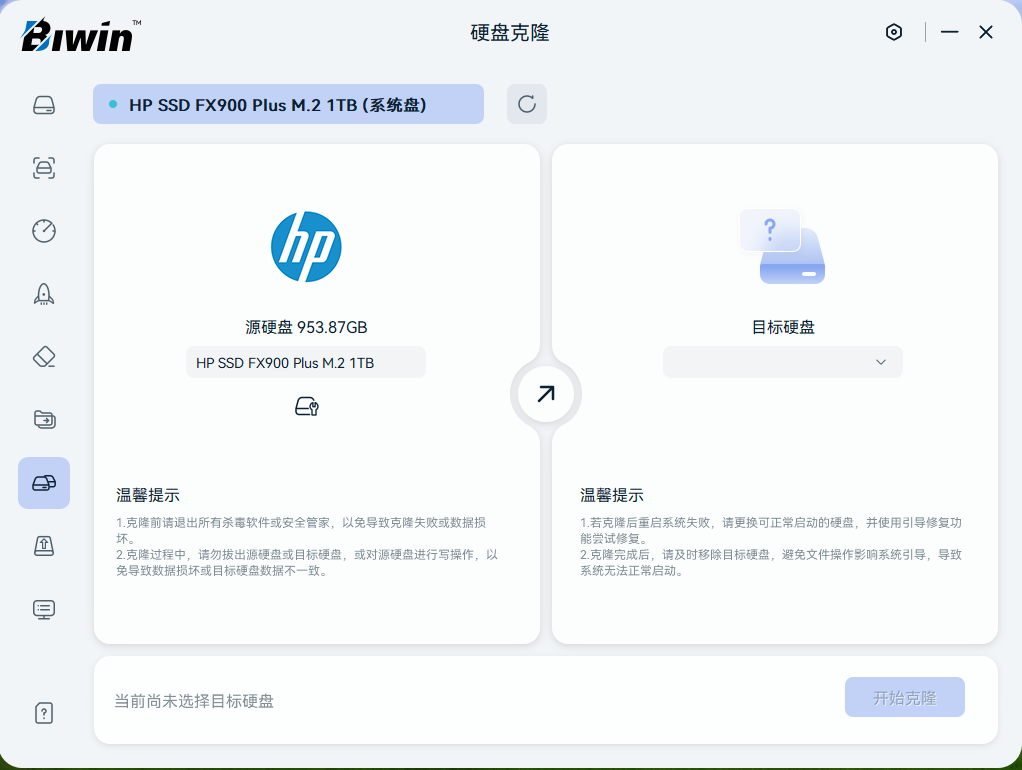
3.9 硬盘克隆
功能介绍: 克隆源硬盘数据到目标硬盘,克隆系统推荐使用此功能。
操作步骤:
点击“硬盘克隆”图标;
选择源硬盘和目标硬盘;
点击“开始克隆”;
克隆完成后可查看结果,点击“重新克隆”按钮可以重新克隆。
使用注意事项
4.1 硬盘检测与识别
4.1.1 若硬盘在工具中读取失败,请在“磁盘管理” 下确认硬盘是否正常挂载;
4.1.2 若硬盘分区无驱动器号或识别到其他系统类型的分区时,工具自动规划分区类型为Vol分区,且该分区可用容量识别为0MB,识别硬盘为不支持的驱动器;
4.1.3 若界面显示“未识别到任何分区”,请使用快捷键“WIN+X-磁盘管理”进入“磁盘管理”界面,初始化固态硬盘并进行分区,然后继续使用;
4.1.4 工具S.M.A.R.T.值为16进制。
4.2 故障扫描与性能测试
4.2.1 深度扫描功能的扫描时间会随剩余空间大小指数增长,在进行功能扫描时不能对分区进行操作,否则会导致深度扫描功能测试失败;
4.2.2 深度扫描功能的前部分进程为功能测试预准备动作,后部分进程为扫描功能测试;
4.2.3 硬盘在正常测试过程中不能异常拔除硬盘或强制关闭测试工具,否则会造成硬盘功能异常。
4.3 硬盘擦除
4.3.1 使用硬盘擦除功能时,请务必确认硬盘重要数据已备份;
4.3.2 若安全擦除失败,请更新Windows版本后,再尝试安全擦除功能;
4.3.3 若硬盘使用硬盘盒连接时安全擦除失败,请将硬盘使用PCIE接入主机后重试。
4.3.4 CFexpress 存储卡需使用Biwin读卡器连接。
4.4 性能优化与固件升级
4.4.1 性能优化与固件升级可能需要一定时间,请耐心等待。
4.4.2 CFexpress 存储卡需使用Biwin读卡器连接。
4.5 数据迁移与硬盘克隆
4.5.1 使用硬盘克隆功能时,请务必确认源硬盘和目标硬盘重要数据已备份;
4.5.2 数据迁移或硬盘克隆操作前,检查目标硬盘是否有足够存储空间;
4.5.3 数据迁移会在目标硬盘所选路径下新建文件夹并保存迁移数据;
4.5.4 硬盘克隆和数据迁移的源硬盘的选择方式为硬盘列表选择,目标硬盘的选择方式为下拉框选择;
4.5.5 若数据迁移源硬盘为系统盘,迁移数据可能因为无读取权限导致迁移失败。
4.5.6 硬盘克隆功能,源盘要求为佰维/宏碁/惠普及其他品牌的系统盘,且目标盘要求为佰维/宏碁/惠普品牌。
4.6 工具设置
4.6.1 工具会对读取到的硬盘每间隔五分钟刷新一次,用户可在设置界面自行选择关闭;
4.6.2 工具发布新版本时后台会自动下载安装包,用户可在设置界面自行选择关闭;
4.6.3 在工具的正常安装和使用中,第三方杀毒工具会进行异常提示,但工具不会侵犯用户隐私安全,请在安全管家中添加C:\Windows\BIWIN DISK MASTER目录为信任目录。
4.7 硬件操作与兼容性
4.7.1 若用户在电脑开机时插拔 M.2 硬盘,需要先关机再重新开机才能正常使用;
4.7.2 功能使用中,请避免对硬盘的非常规读写操作,例如:格式化分区、填充硬盘;
4.7.3 部分高版本操作系统创建的ReFS类型的文件分区,在低版本操作系统上分区类型可能识别为RAW分区,工具部分功能无法正常使用。
常见问题
Q为什么硬盘信息未显示?
检查硬盘是否按照PCIe/SATA或要求的硬盘盒类型正确连接; 重新启动软件后重试。
Q S.M.A.R.T. 参数中出现黄色或红色警告怎么办?
黄色:备份重要数据并定期检查; 红色:立即备份数据并更换硬盘。
Q性能测试结果低于预期的原因?
检查硬盘是否处于高负载状态; 确保硬盘连接到高速接口(如PCIe/SATA); 确保性能测试使用配置为默认配置;关闭后台运行的其他程序等。Q固件升级失败怎么办?检查网络连接; 重新启动主机后重试; 联系技术支持获取帮助。
Q硬盘擦除过程被中断会发生什么?
数据可能未被完全清除,重新进行硬盘擦除操作。
Q硬盘健康度较低或深度扫描故障块较多时怎么办?
立即备份数据并更换硬盘,或联系技术支持获取帮助。
下面贴两张软件的图
下载地址
佰维C端官方网站: https://cn.biwintech.com/biwin-intelligence
请感兴趣的朋友自行下载。
|
|

 闽公网安备35020302032614号 )

 IP卡
IP卡 狗仔卡
狗仔卡 发表于
发表于  提升卡
提升卡 沉默卡
沉默卡 喧嚣卡
喧嚣卡 变色卡
变色卡 千斤顶
千斤顶 显身卡
显身卡