|
|
本帖最后由 有阴也有阳 于 2016-12-17 21:45 编辑
注意:本合盘只适用于刻录成DVD光盘,不支持用软碟通写入U盘做成启动U盘,或制作成U盘量
产的CD——ROM格式的启动U盘。
高手请绕行,这是菜鸟奉献给菜鸟的作品,只是把从网上收集来的好东西合在一个盘里奉献给大
家而已,没有什么技术含量,是菜鸟的入门作品,高手莫笑,不喜者勿喷。
声明:
1.本盘内集合的各种软件都是从互联网上搜集而来,版权属于原作者,本人在此向付出了辛勤劳
动和汗水的原作者致敬!凡下载使用者只限于用作相互交流学习、个人使用,切勿用于商业用途,
否则一切后果由使用者本人自负。
2.本工具仅供爱好者之间学习研究之用,制作人对任何流传导致的后果不负直接、间接或连带责任。
3.使用本光盘全凭自愿。光盘制作者对于任何因使用本光盘导致的任何不良后果,不负任何直接、间接或连带责任。
简介:
本工具盘中集成了大量的电脑的系统软件和硬件的维护工具,不敢说应有尽有,但敢说绝大多数主流的维护工具尽在其中,十分齐全,而且绝大部分都是最新的版本,其中的DiskGgenius分区软件是最新版的V4.7.2版,HDDREG磁盘再生器是最新的2013年版,不算PE部分,所集成的各种工具软件和大白菜启动U盘大体上相当,若加上了PE内所集成的各种工具软件,则远远超过了大白菜启动U盘,单就PE部分而论,我所集成的PE超过了大白菜启动U盘的PE的水平,其中的2003 PE(网络版)来自本论坛“527104427——大元帅——老五”的无私分享,Win7 PE(网络版)和Win8 PE(网络版)来自互联网“自由人”的无私分享,而“一键智能分区”来自本论坛“ljycslg—大元帅”的无私分享,在此本人向原作者表示感谢!
注意:
1.有个别软件在退出后无法自己返回主菜单界面,请使用者同时按下“CTRL+ALT+DELETE”三个键重启返回主菜单界面。
2.磁盘再生器 HDDREG 2013在按下“ESC”键退出后,在A\>:后面输入reboot重启,输入off关机,嫌输入reboot重启返回主菜单界面麻烦就干脆同时按下“CTRL+ALT+DELETE”三个键重启返回主菜单界面。
3.遇到个别工具软件在DOS下无鼠标操作时,请注意用“Tab键”、箭头键、回车键相互配合来操作,这样就完全可以如意地进行各项操作了。
4.假如你嫌Win7 PE和Win8 PE里的内置工具少,不够用,请手动点击PE的外置“PETOOLS"文件夹的搜索程序来加载PE的外置程序,外置程序里面的工具应该能够应付绝大多数情况的需要。
因为有网友向我索要,故将其中的部分工具更新,再次发布:
2016年1月7日更新的内容:
1.将Diskgenuius从4.6.5版更新为4.7.2版。
2.添加了ku588大师的2015年11月23日更新的PETOOLS中的大部分的PE外置工具,本人在此向ku588大师的辛勤劳动表达谢意,谢谢!!!
2015年1月15日更新的内容:
1.解决了上一版的在往此合盘的不带系统版的ISO文件中用软碟通添加了自己所喜欢的GHOST系统文件之后,再将此合盘的ISO文件刻录成光盘,然后再用此合盘的光盘安装GHOST系统时,“在一键Ghost复制系统到C盘时,当复制到91%时就会出现错误提示,而安装Ghost系统失败的问题。”
2.扩大了可以添加的自己所喜欢的GHOST系统的数目,从原来的1个,增加为3个,但最后添加、制作出来的ISO可引导光盘的文件理论上不得大于4G,实际上不得大于4.37G,否则虚拟机检验没有问题,实刻成光盘后里面的有的程序会有问题——我曾努力尝试突破这个限制,用“单面双层”的空白DVD,理论容量8.5G,实际容量7.9G,用超过7G的可引导光盘的ISO文件来刻录,每次均以失败告终,成功刻录出来的最大的可引导光盘的ISO文件为4.69G(——光盘里的所有程序都完全能正常运行,没有任何问题。),比这再大的,都以失败告终,而这刻成功的4.69G也带有碰运气的成分——不是每一个4.69G大的可引导光盘的ISO文件都可以刻录成功的......,所以大家在实际运作中添加、制作的可引导光盘的ISO文件最大以不大于4.37G为好。
3.为了方便专业的装机人员一次要装几十台、上百台,乃至几百台企事业单位的工作机的需要,大力强化了“快速一键分区”和“快速装机”。
一:将使用者本人平时所喜欢的Ghost系统添加入本工具盘的方法:
本工具盘还带有一个安装使用者本人平时最喜欢使用、最经常使用的Ghost系统的功能,具体将使用者所喜欢的Ghost系统添加入本工具盘的方法如下:
1.共可以添加3个Ghost系统,添加前先下载补丁文件——GHO4.GHO(http://pan.baidu.com/s/1dDiZXBV),下面以完全添加为例:
2.把你平时所喜欢的第1个Ghost系统的ISO文件用解压软件解压,在解压后的文件夹中找到系统的Ghost文件,将其改名为GHO1.GHO,比如说你喜欢Ghost XP SP3系统,解压后,你进解压文件夹中找到系统的Ghost文件,假设其名为:WinXP.GHO,你就将其名改为:GHO1.GHO。
3.同样,找到第2个你平时所喜欢的Ghost系统的系统Ghost文件,将其改名为GHO2.GHO。
4.同样,找到第3个你平时所喜欢的Ghost系统的系统Ghost文件,将其改名为GHO3.GHO。
5.然后你再将下载的本工具盘的ISO文件用软碟通打开,将GHO1.GHO、GHO2.GHO、GHO3.GHO系统文件及补丁文件GHO4.GHO依次添加到本工具盘的ISO文件的根目录下,然后再另存。
6.再把另存后的本工具盘的ISO文件刻录成DVD光盘。
注意:添加次序一定要从小到大:GHO1.GHO——GHO2.GHO——GHO3.GHO——GHO4.GHO(补丁文件),否则“在一键Ghost复制系统到C盘时,当复制到91%时就会出现错误提示,而安装Ghost系统失败的问题”将得不到解决。万一制作出来的添加了Ghost系统的光盘在实际安装所添加的Ghost系统时安装失败,是由于添加制作失败,或刻录失败造成的,遇到这种情况请用分区软件***将C盘删除再重建,即可重新安装其它的系统,或还原备份的系统。如果嫌麻烦,或担心弄坏机器,可不往里添加任何系统,将不带Ghost系统的多工具合盘的ISO文件直接刻盘,只使用合盘里的各种工具,不安装往合盘里添加的Ghost系统即可,不过在此升级版的合盘的“全功能测试版”中,我用软碟通添加了3个不同版本的Ghost XP SP3系统,最后做出来的ISO文件有3.18G大,实刻成光盘后一切正常。
二:快速分区:
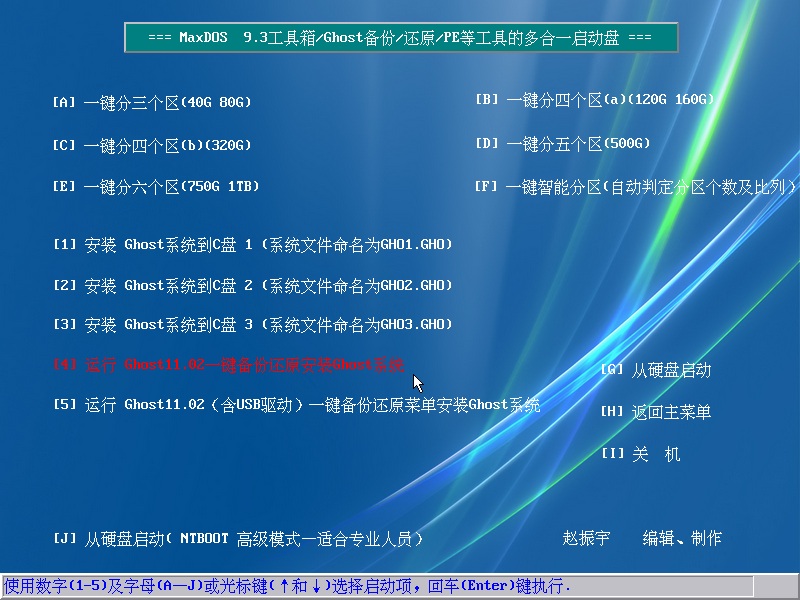
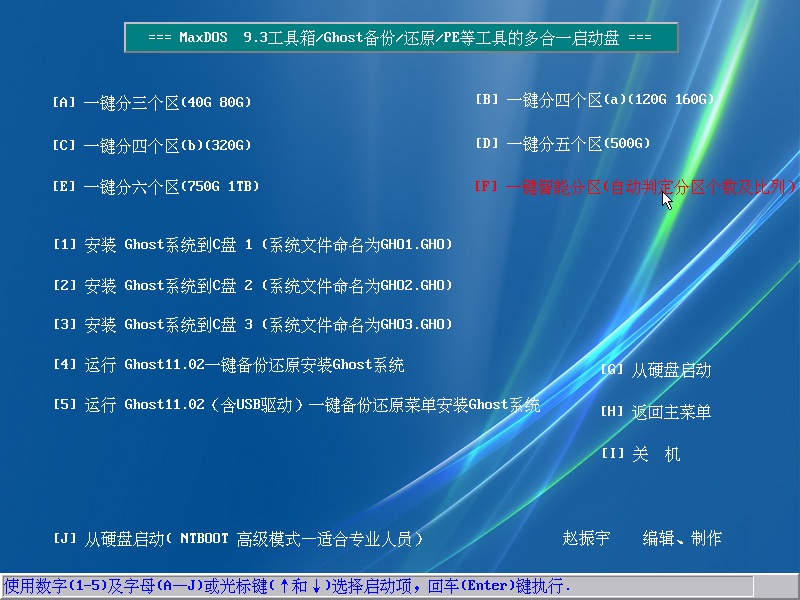
1.一键分三个区——适用于40G、80G的硬盘。
2.一键分四个区(a)——适用于120G、160G的硬盘。
3.一键分四个区(b)——适用于320G的硬盘。
4.一键分五个区——适用于500G的硬盘。
5.一键分六个区——适用于750G、1TB的硬盘。
"一键分三/四/五/六个区"的详细介绍: http://bbs.wuyou.net/forum.php?m ... d=350272&extra=
6.一键智能分区:根据硬盘的大小自动判定分区的个数、比例、大小,详细介绍:http://bbs.wuyou.net/forum.php?m ... p;extra=&page=1
注意:
1.本合盘的一键快速分区只适合于MBR格式的硬盘,不适合GPT格式的硬盘。
2.无论是否是专业的装机技术人员,“一键快速分区”都应慎用!!!由于现在的硬件的升级、更新、发展极快,且不同的硬件又千差万别,适用于这几台机子的“一键快速分区”不一定就适用于另外几台机子,适用于台式机硬盘的不一定就适用于笔记本硬盘,......故使用者一定要谨慎选择,如果使用后一旦出现了软硬件上的任何问题,本人将不负任何责任。
三:快速装机:
1.如果是安装已经添加进合盘里的Ghost系统,那直接安装就行了。
2.假如要安装的不是已经添加进合盘里的Ghost系统,那就需要把要安装的Ghost系统的ISO文件先解压,然后把解压文件夹里的Ghost系统文件拷贝、复制进U盘里。
3.把新机子开机,然后把U盘插入新机子,再把此合盘的光盘放入新机子的光驱,然后重启,选择从光驱启动,进入光盘,给新硬盘分好区。
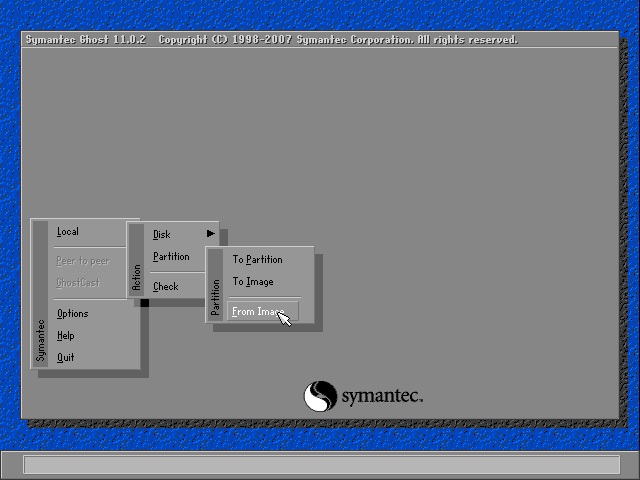
4.进入快速装机菜单后,新主板选择“【4】 运行 Ghost11.02一键备份还原安装Ghost系统”,Ghost11.02运行后,选择恢复系统镜像——系统还原,......注意:如果你只有一块硬盘,那么2.1就是你的U盘;如果你只有两块硬盘,那么3.1就是你的U盘;如果你只有三块硬盘,那么4.1就是你的U盘;......,进入U盘,选定Ghost系统文件,然后一键还原就会把Ghost系统安装到你要安装的分区里了。
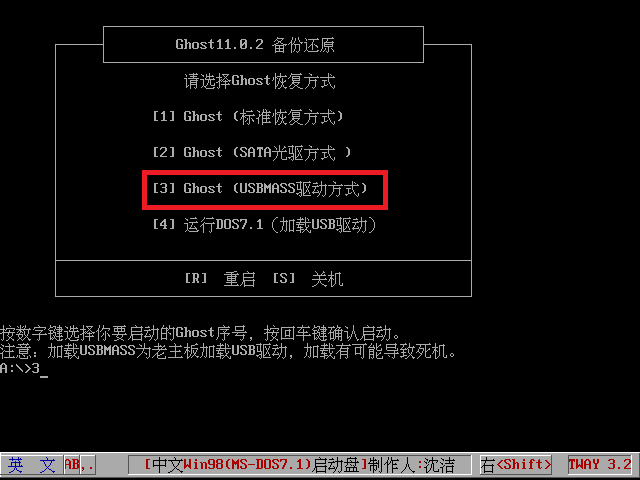
5.假如你是老机子——老主板,那么进入快速装机菜单后选择“【5】 运行 Ghost11.02(含USB驱动)一键备份还原菜单安装Ghost系统”,进入菜单后,选择第3项菜单就行了,其它的和新主板的Ghost系统安装都一样,如果你选择“【4】 运行 Ghost11.02一键备份还原安装Ghost系统”,会因为没有加载USB驱动而使一键Ghost复制、安装系统时对Ghost系统文件的读取、复制奇慢。
6.但个别老机子——老主板在加载了USB驱动后会死机,这就只有进入PE中用OneKeyGhost,或Ghost一键备份还原安装了。
7.之所以不选择一开始就进入PE安装,是因为PE的启动时间过于漫长。
要是新手不大会用此合盘的各种工具,建议将此合盘的ISO文件刻录成DVD光盘后,用虚拟机来操练,你就在虚拟机上放心大胆地随便整,不对了恢复一下虚拟机的快照就行了,不久就操练得烂熟,弄油了......,需要说明一点的是:在操练用U盘与此光盘相结合来快速装机时,无论加与不加USB驱动,在虚拟机上“一键Ghost复制Ghost系统到C盘”时对U盘内的Ghost系统文件的读取、复制都奇慢,都只有90MB/分钟多,而在实体机上——老机子——老主板上,不加USB驱动时“一键Ghost复制Ghost系统到C盘”对U盘内的Ghost系统文件的读取、复制也奇慢,也只有90MB/分钟多,而一旦加载了USB驱动,速度就达到了平均900MB/分钟多,USB驱动加与不加大不一样。
此合盘的ISO文件的下载链接:http://pan.baidu.com/s/1pJMRry7
假如你真心觉得不错,喜欢,麻烦你回复顶一下帖,如果有什么意见、建议也欢迎用本帖里的回复功能提出。
见到回复里有许多读者要求要U盘版,要求支持软碟通写入,要求支持量产,哪怕去掉“一键分三/四/五/六区”和“一键Ghost安装Ghost系统到C盘”这两种不适合U盘的功能也行,因此我准备再出一个U盘版,支持软碟通写入,支持量产,去掉“一键分三/四/五/六区”和“一键Ghost安装Ghost系统到C盘”这两种不适合U盘的功能,增加Win8.1(32/64位) PE和Win10(32/64位) PE,把原来的32位的Win8.1 PE换掉。但只能支持BISO启动,不支持UEFI启动,同时也能刻录成光盘。
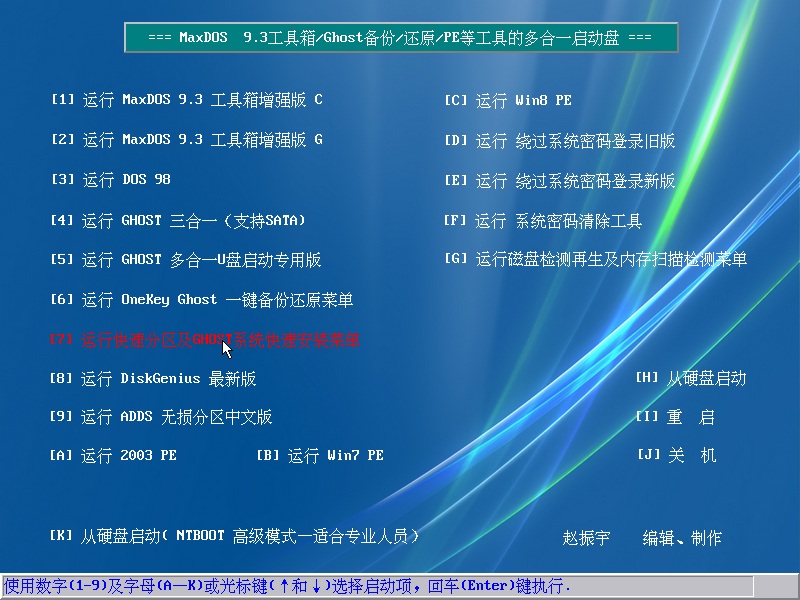
主菜单
主菜单
子菜单一
子菜单一
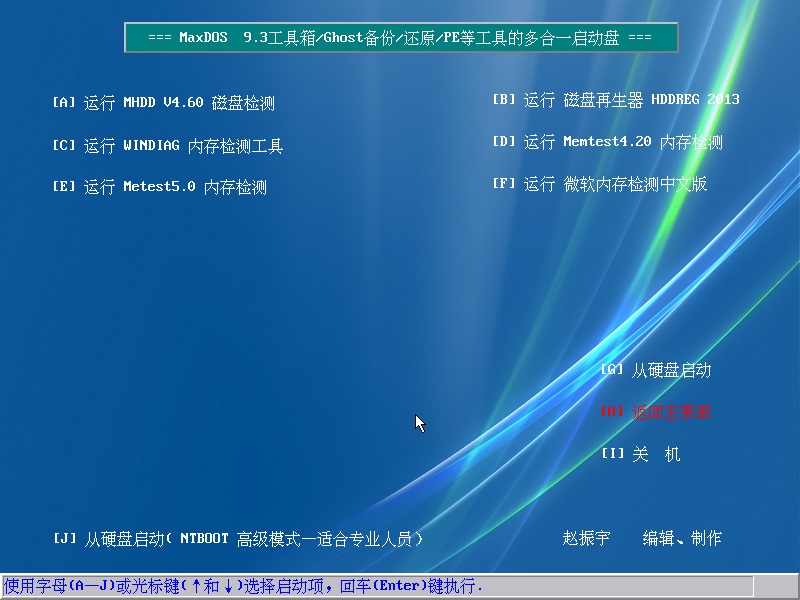
子菜单二
子菜单二
用Ghost备份还原安装Ghost系统 1
用Ghost备份还原安装Ghost系统1
用Ghost备份还原安装Ghost系统 2
用Ghost备份还原安装Ghost系统2
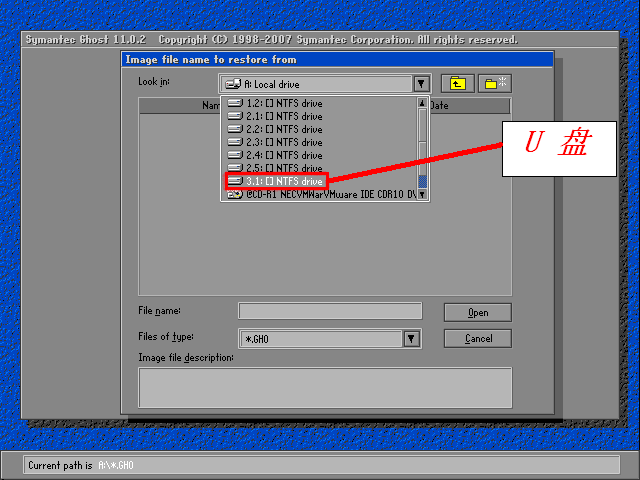
用Ghost备份还原安装Ghost系统 3
用Ghost备份还原安装Ghost系统3
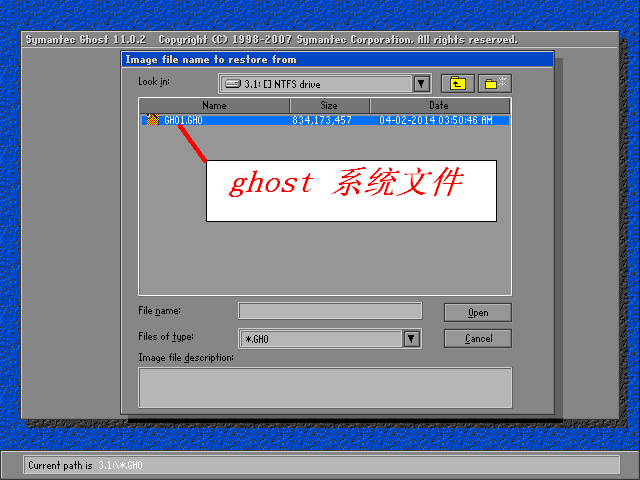
用Ghost备份还原安装Ghost系统 4
用Ghost备份还原安装Ghost系统4
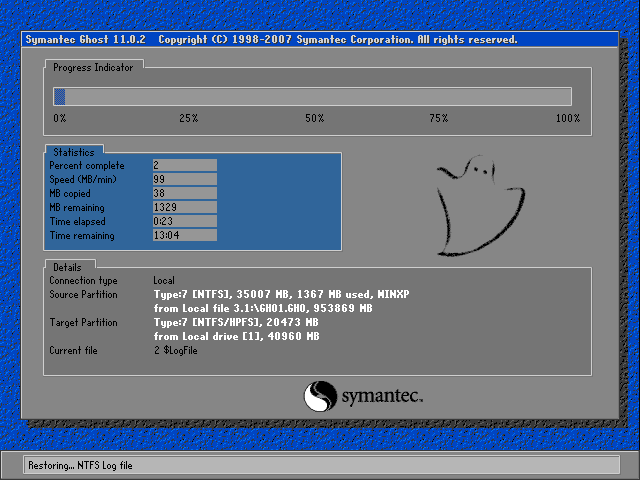
老主板安装Ghost系统 1
老主板安装Ghost系统1
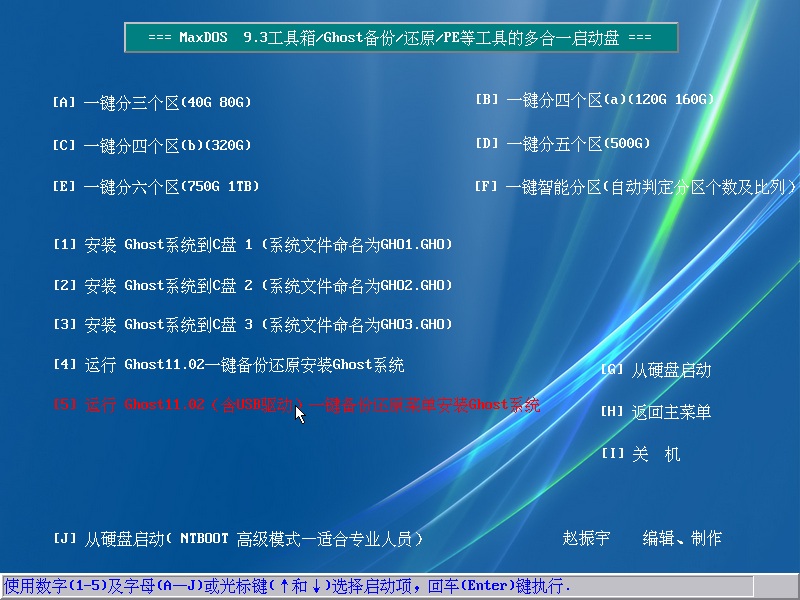
老主板安装Ghost系统 2
老主板安装Ghost系统2
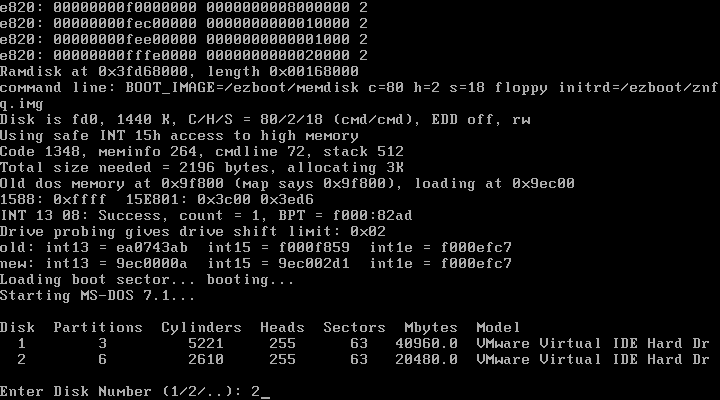
一键智能分区 1
一键智能分区1
一键智能分区 2——选择第2块硬盘
一键智能分区2——选择第2块硬盘
一键智能分区 3
一键智能分区3
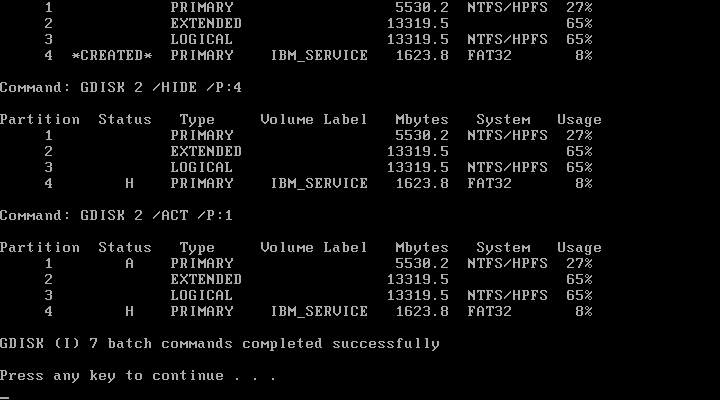
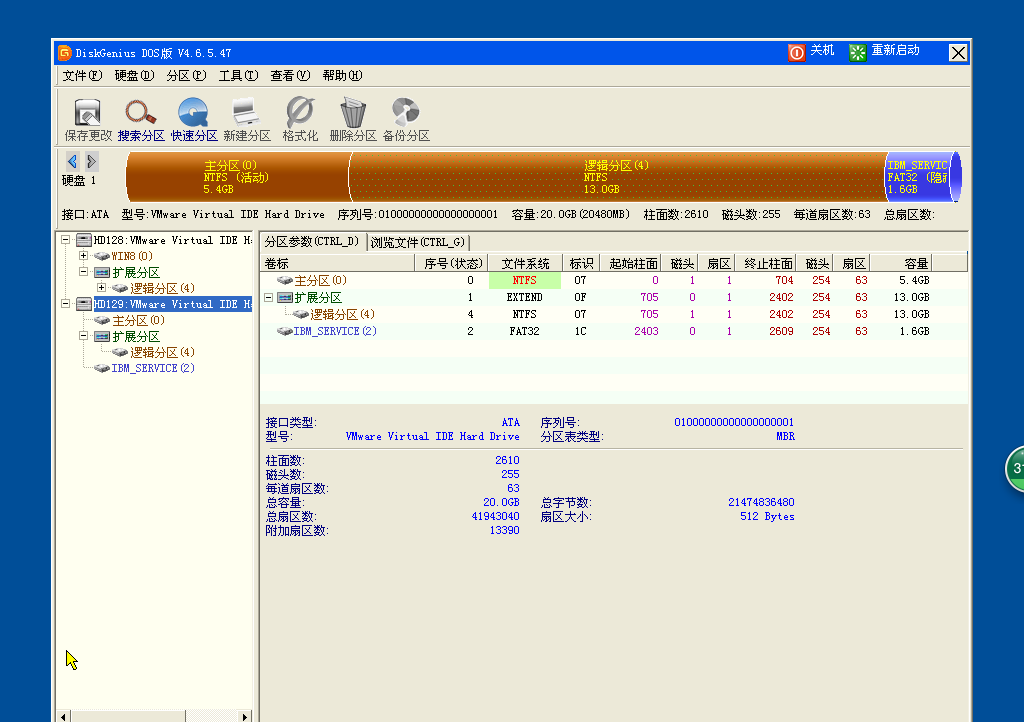
一键智能分区 4——通过分区软件查看发现一键智能分区已将第2块硬盘分为了3个区
一键智能分区4——通过分区软件查看发现一键智能分区已将第2块硬盘分为了3个区
偶 |
评分
-
查看全部评分
|

 闽公网安备35020302032614号 )

 IP卡
IP卡 狗仔卡
狗仔卡 发表于 2014-12-13 16:17:24


 提升卡
提升卡 沉默卡
沉默卡 喧嚣卡
喧嚣卡 变色卡
变色卡 千斤顶
千斤顶 显身卡
显身卡
