找回密码
 注册
搜索
系统gho:最纯净好用系统下载站投放广告、加入VIP会员,请联系 微信:wuyouceo
查看: 5219|回复: 22

[原创]如何将虚拟光驱与系统安装软件巧妙结合,简单、方便地安装操作系统?

  [复制链接]
发表于 2017-12-11 16:30:48 | 显示全部楼层 |阅读模式
本帖最后由 有阴也有阳 于 2017-12-23 13:25 编辑

        声明:本人纯属业余爱好,水平实在有限,自己在实践中折腾而得出的一些经验、认识、方法拿出来与别人分享的分享对象只限于小白,或

大概也是初学者:

回复
回复


的这样一些人群,高手、大神请忽视、无视,如果让高手、大神们觉得不爽,则实非出于本人的本意,在此预先致歉,对不起了!


        如何将虚拟光驱与系统安装软件巧妙结合,简单、方便地安装操作系统?

        下面简述如下:

        一.虚拟光驱+WinNTSetup

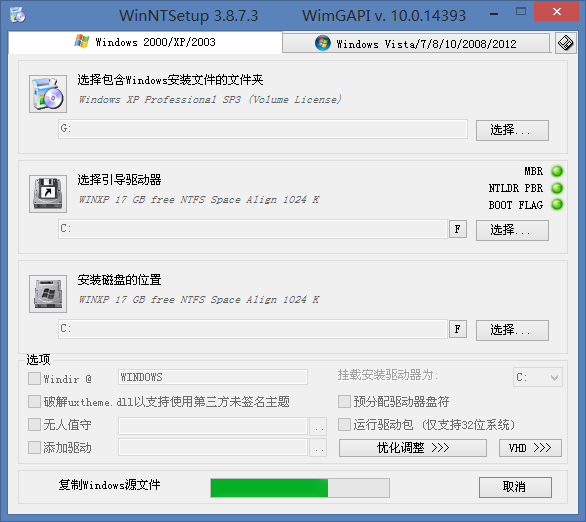
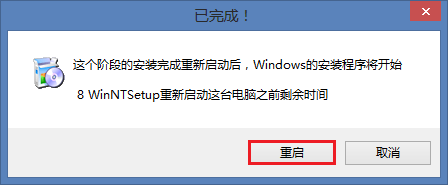
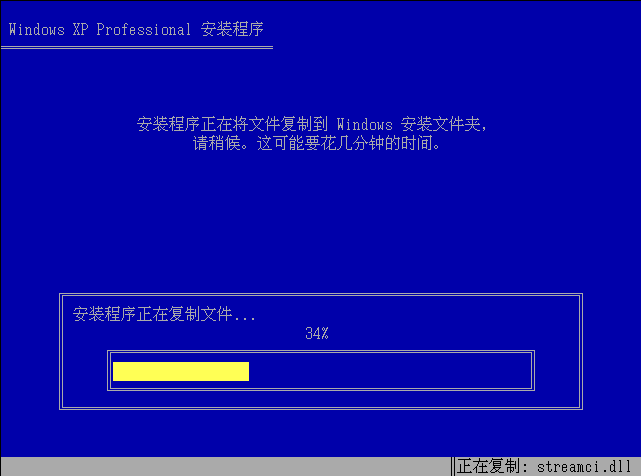
        1.用安装版系统的ISO文件来安装NT5的安装版系统,以用XP  SP3的安装版系统的ISO文件来安装XP  SP3安装版系统为例:
        (如果C盘中有旧的系统,安装前请先在PE中格式化C盘。)

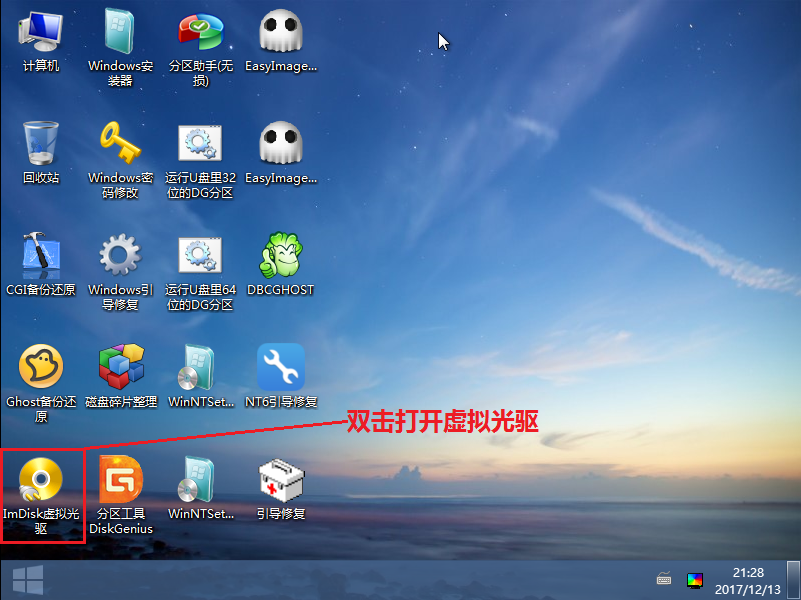
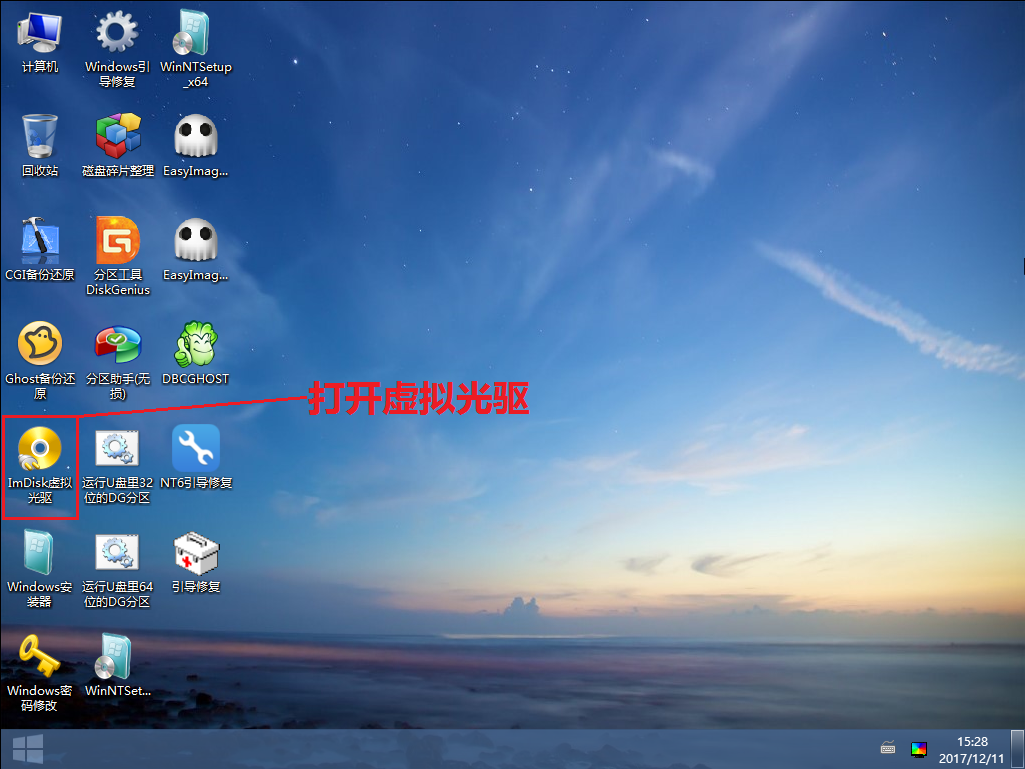
        a.进入PE,打开虚拟光驱:

XP-A
XP-A


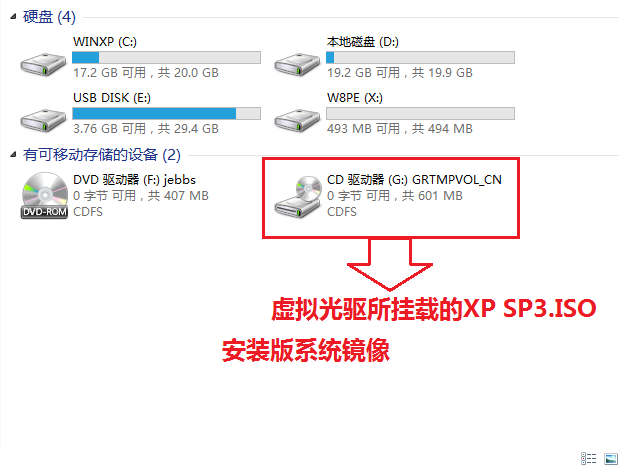
        b.用虚拟光驱挂载XP  SP3安装版系统的ISO镜像:

XP-B
XP-B


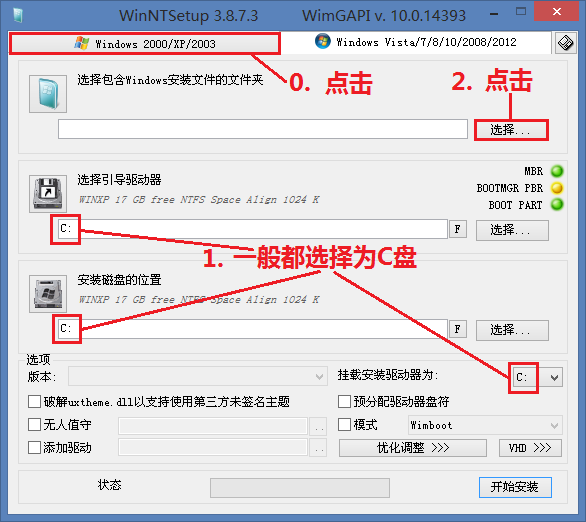
        c.打开WinNTSetup:

XP-C

XP-C


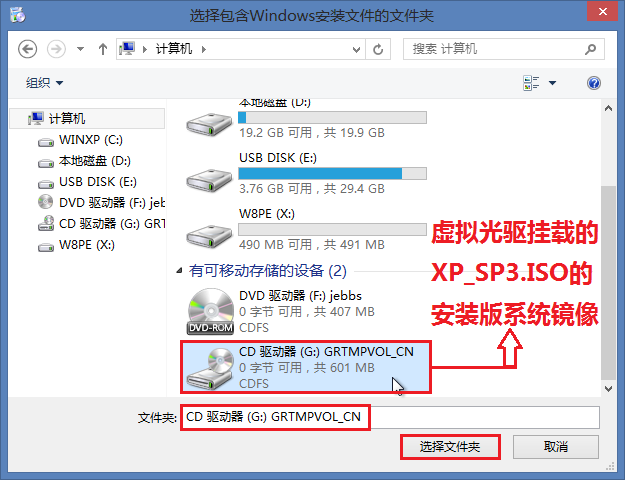
        d.WinNTSetup选择安装文件:

XP-D

XP-D


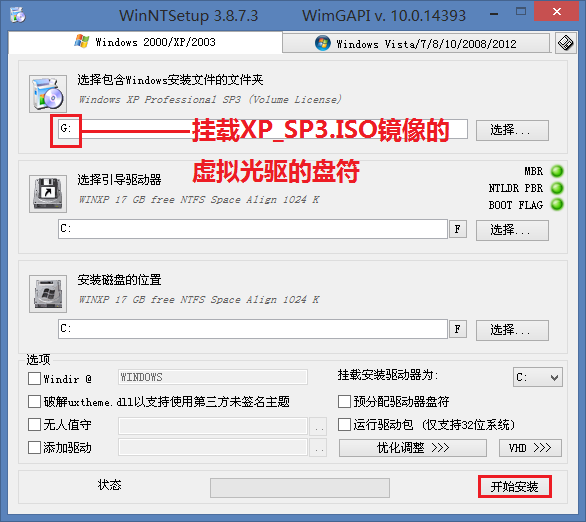
        e.

XP-E

XP-E


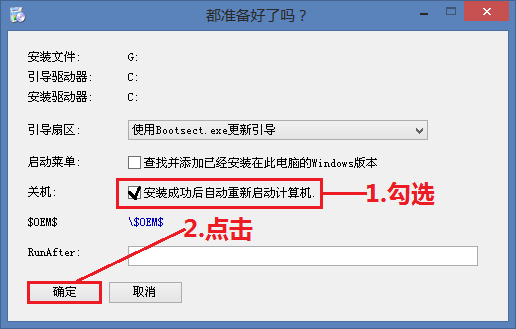
        f.

XP-F

XP-F


        g.

XP-G

XP-G


        h.

XP-H

XP-H


        i.

XP-I

XP-I


        ......

        下面就进入了大家都熟知的安装环节,我就不再赘述了。


        2.用安装版系统的ISO文件来安装NT6的安装版系统:

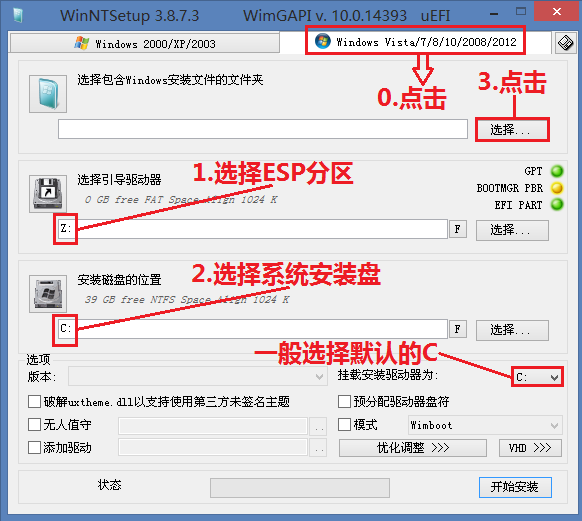
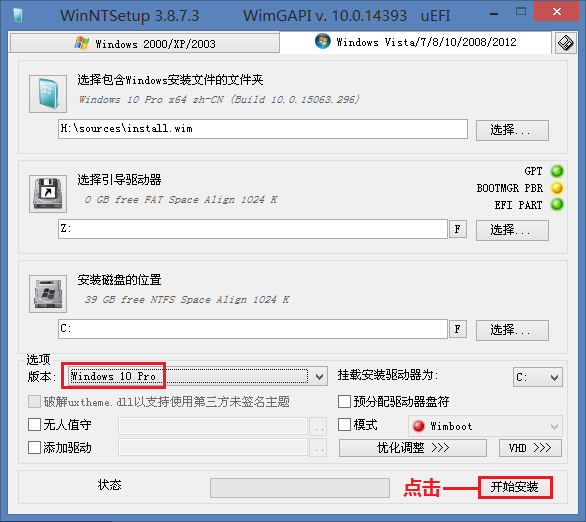
        1):以安装UEFI启动的Win10x64的安装版系统为例:
         (如果C盘中有旧的UEFI启动的系统,安装前请先在PE中格式化ESP分区和C盘。)

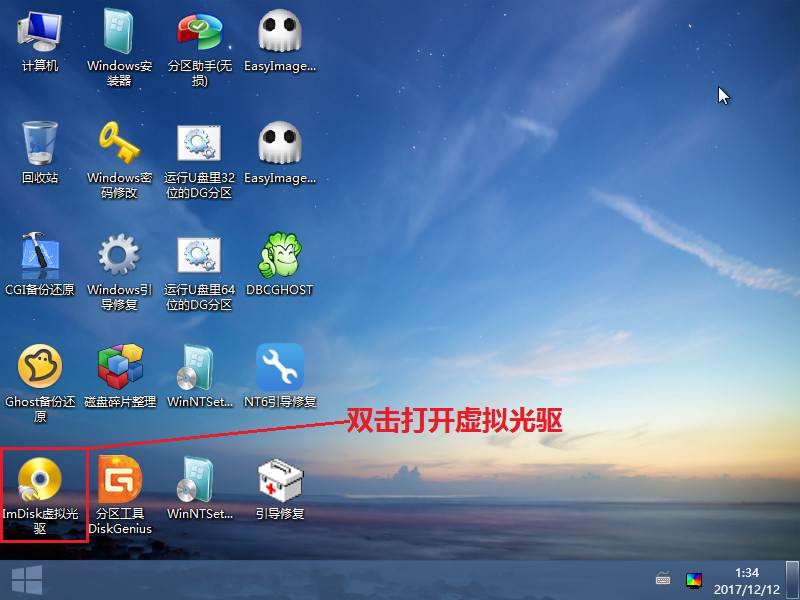
        a.进入PE,打开虚拟光驱:

W10-1
W10-1


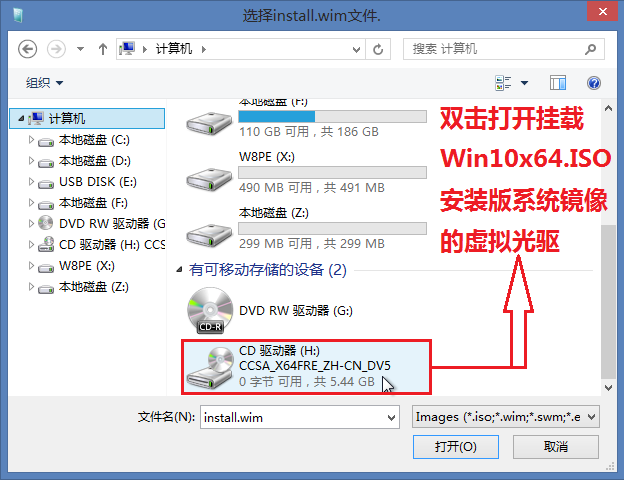
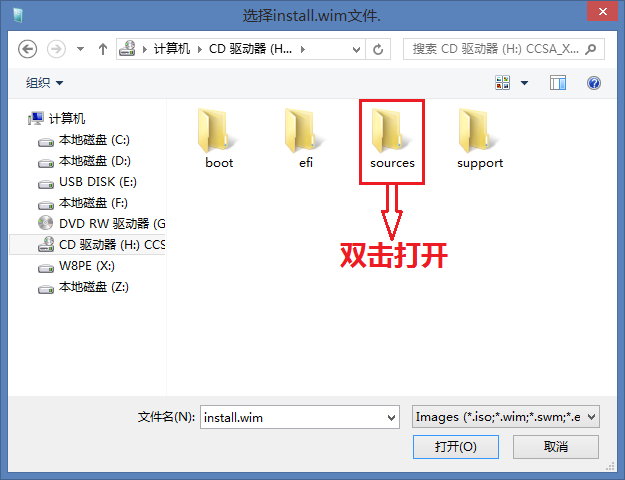
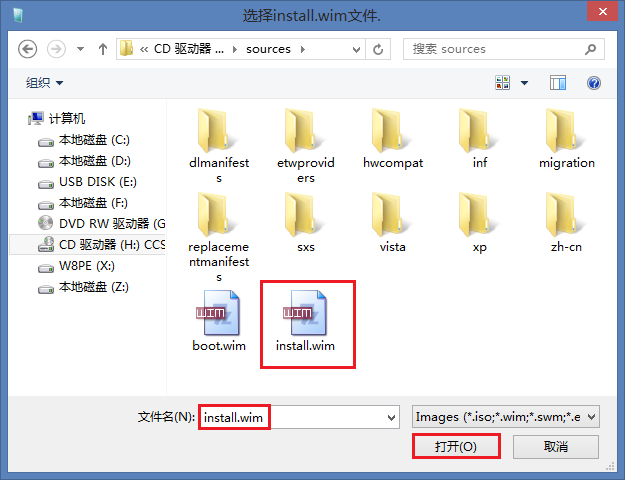
        b.用虚拟光驱挂载Win10x64的安装版系统的ISO镜像文件:

W10-2
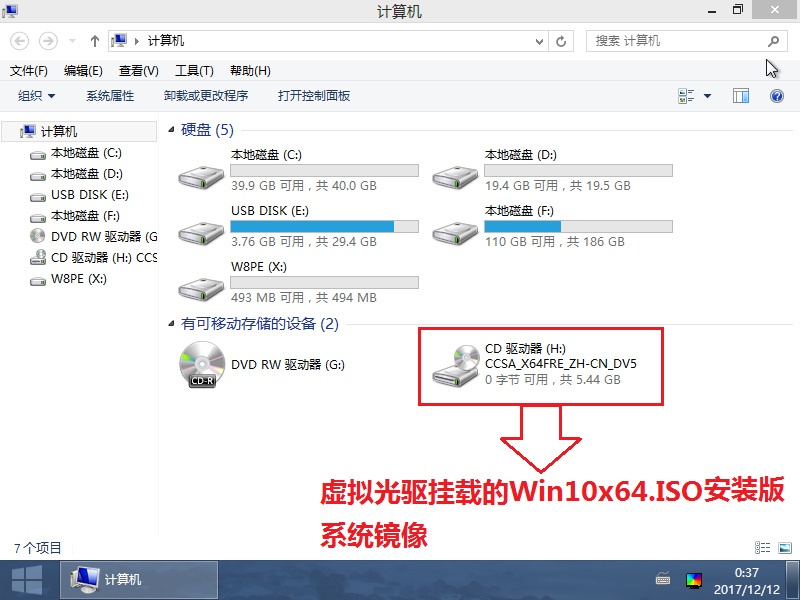
W10-2


        c.打开WinNTSetup:

W10-3

W10-3


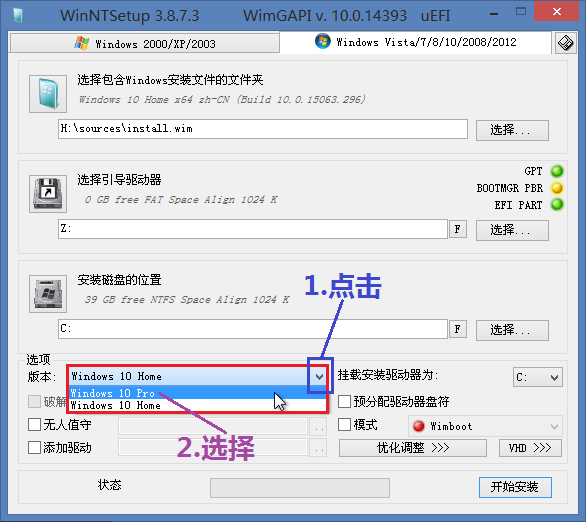
        d.

W10-4

W10-4


        e.

W10-5

W10-5


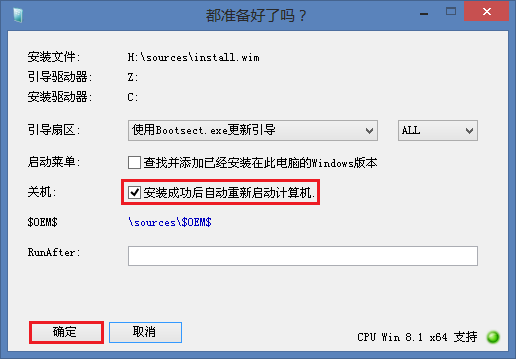
        f.

W10-6

W10-6


        g.

W10-7

W10-7


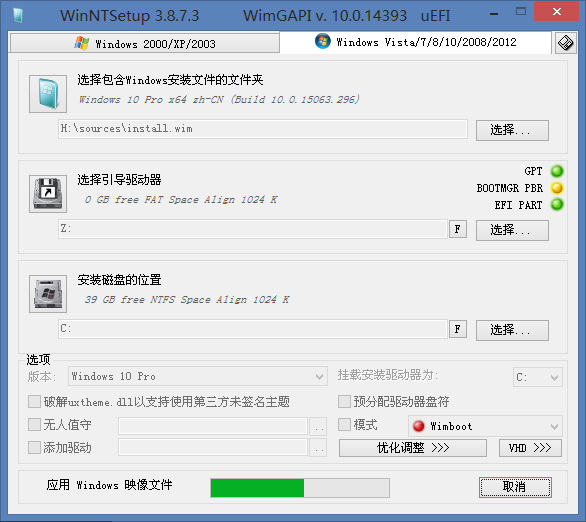
        h.

W10-8

W10-8


        i.

W10-9

W10-9


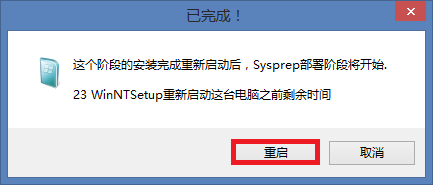
        j.

W10-10

W10-10


        k.

W10-11

W10-11


        l.

W10-12

W10-12


        m.

W10-13

W10-13


        ......

        下面就进入了大家都熟知的安装环节,我就不再赘述了。


        2):以安装BIOS启动的Win10x64的安装版系统为例:
        (如果C盘中有旧的BIOS启动的系统,安装前请先在PE中格式化C盘。)

        还是用上面的Win10x64的安装版系统的ISO文件来安装,和安装UEFI启动的Win10x64的安装版系统相比,在安装的操作上二者几乎完全一致,

只有很小的一点不同:

W10-BIOS
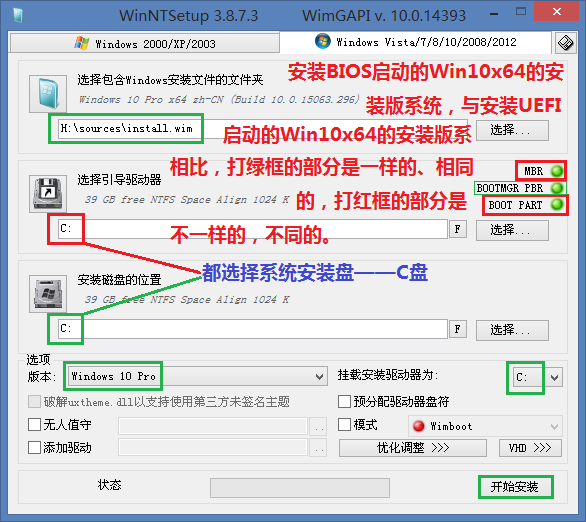
W10-BIOS


        除此之外,其它的和安装UEFI启动的Win10x64的安装版系统相比在安装操作上完全一致,大家只要参比、参照着UEFI启动的Win10x64的安装版系

统的安装操作过程就能正常地安装了。


        二:虚拟光驱+Easy Image X

        注意:Easy Image X会自动默认推广2345主页,但可手动更改,先讲一下去广告操作:

去广告
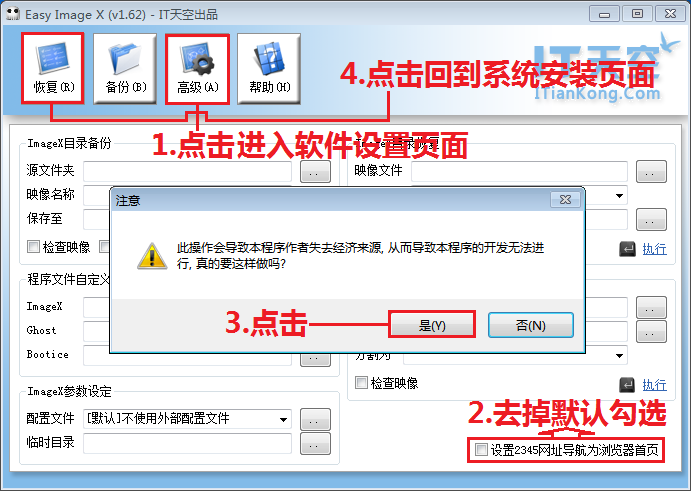
去广告


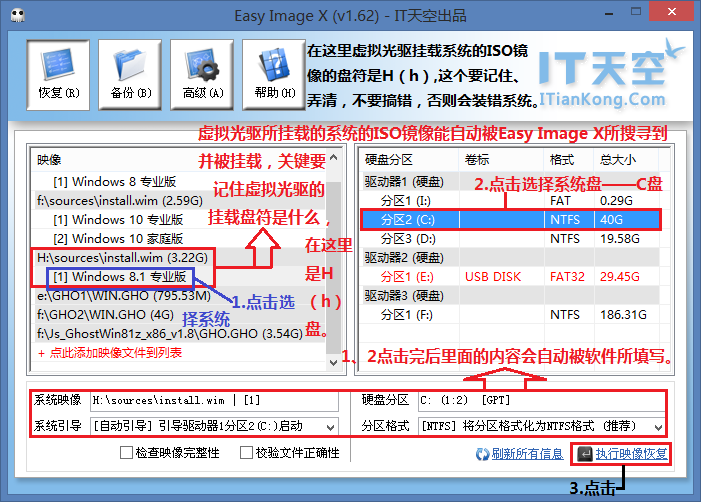
        用虚拟光驱+Easy Image X来安装Windows的Ghost系统和安装版系统,Easy Image X只支持GHO文件和WIM文件,不支持ISO 文件,想直接从系统的ISO

文件来用Easy Image X安装系统不行,要么需要把系统的ISO文件解压,要么需要用虚拟光驱将系统的ISO文件挂载后再用Easy Image X来安装。

        注意:用虚拟光驱+Easy Image X来安装Windows的安装版系统只支持NT6的安装版系统,NT5的安装版系统不支持,而安装Ghost系统则NT5/NT6的都支持。

        Easy Image X v1.62 的下载链接:

        http://download.itiankong.net/data/3/eix/EasyImageX_v1.62.7z

        1.从安装版系统的ISO文件来安装NT6的安装版系统,以安装UEFI启动的Win8.1x64的安装版系统为例:

        (在BIOS启动环境下,如果C盘里面原来有系统,不用格式化C盘,Easy Image X会自己格式化;在UEFI启动环境下,如果C盘里面原来有系统,ESP分区

里面原来有引导信息,也不用格式化C盘,也不用格式化ESP分区,Easy Image X会自己格式化,BIOS启动的NT6的安装版系统的安装方法和UEFI启动的NT6的

安装版系统的安装方法是完全一样的,
所以BIOS启动的NT6的安装版系统的安装方法我不再另外说明,大家参考UEFI启动的NT6的安装版系统的安装方法就可以

正常地安装了。)

        a.进入PE:

W8.1-1
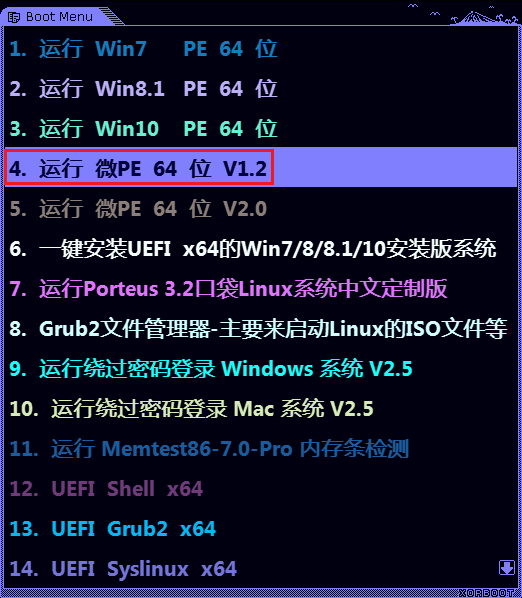
W8.1-1


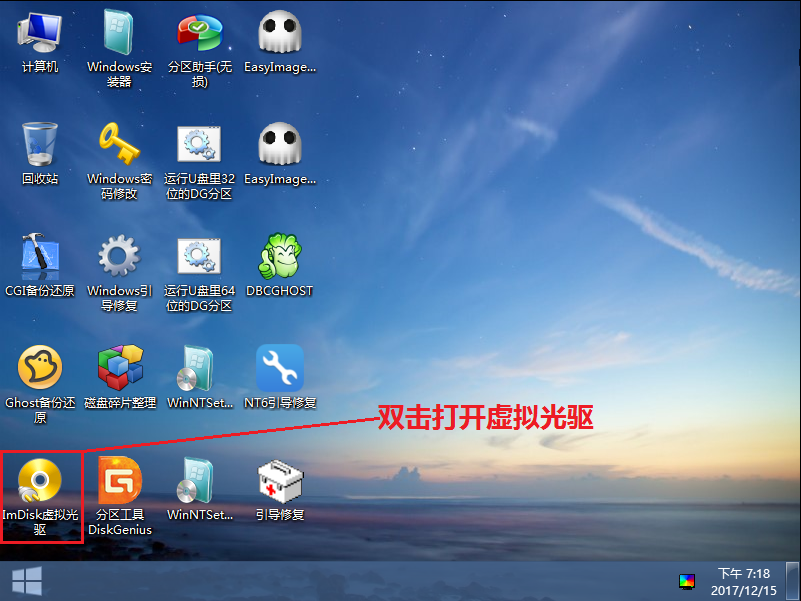
        b.打开虚拟光驱:

W8.1-2

W8.1-2


        c.用虚拟光驱挂载Win8.1x64的安装版系统的ISO文件:

W8.1-3
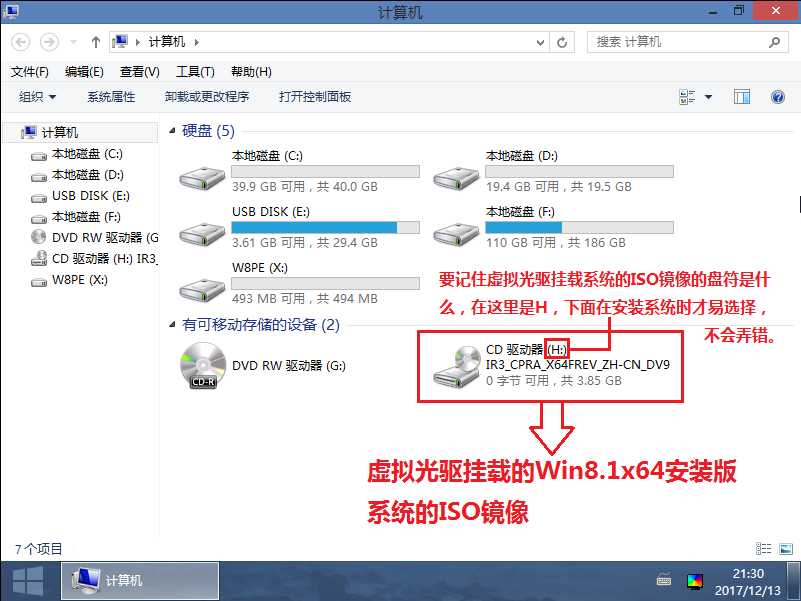
W8.1-3


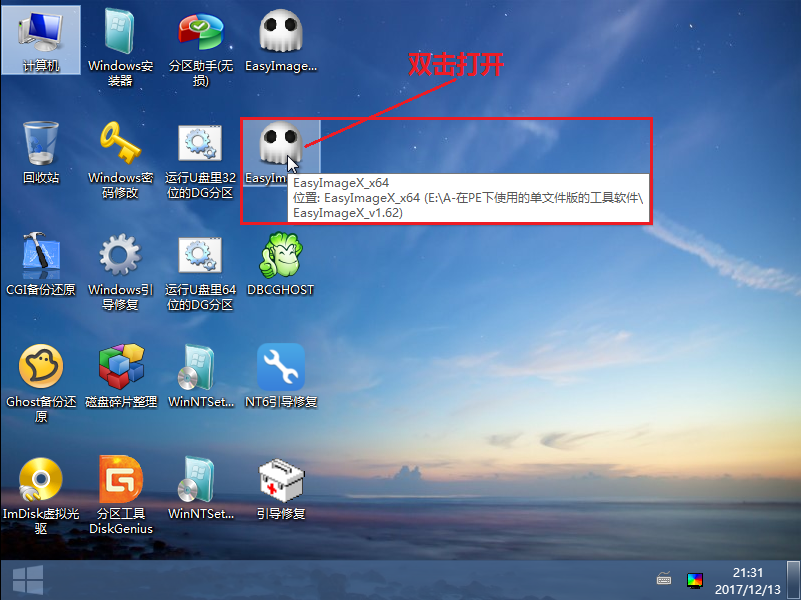
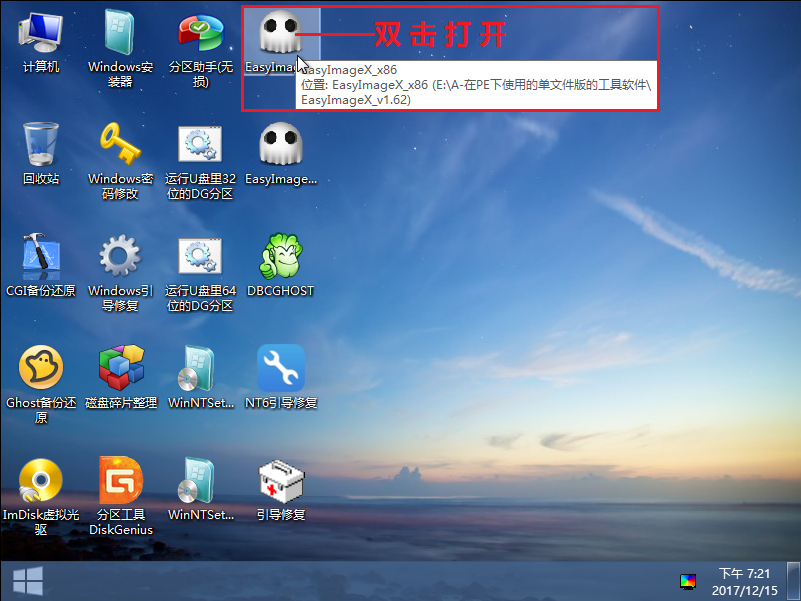
        d.打开Easy Image X:

W8.1-4

W8.1-4


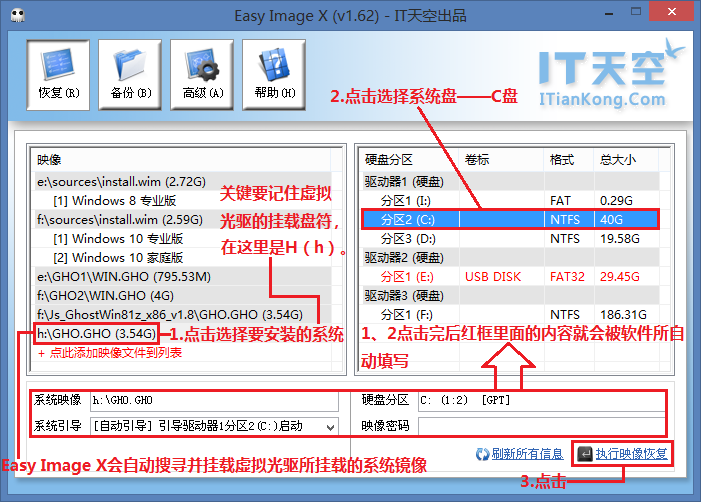
        e.

W8.1-5

W8.1-5


        f.

W8.1-6

W8.1-6


        g.

W8.1-7

W8.1-7


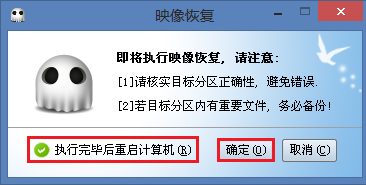
        h.

W8.1-8

W8.1-8


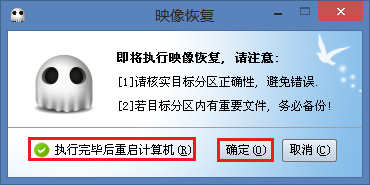
        i.

W8.1-9

W8.1-9


        ......

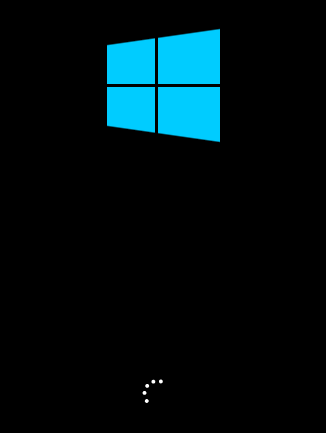
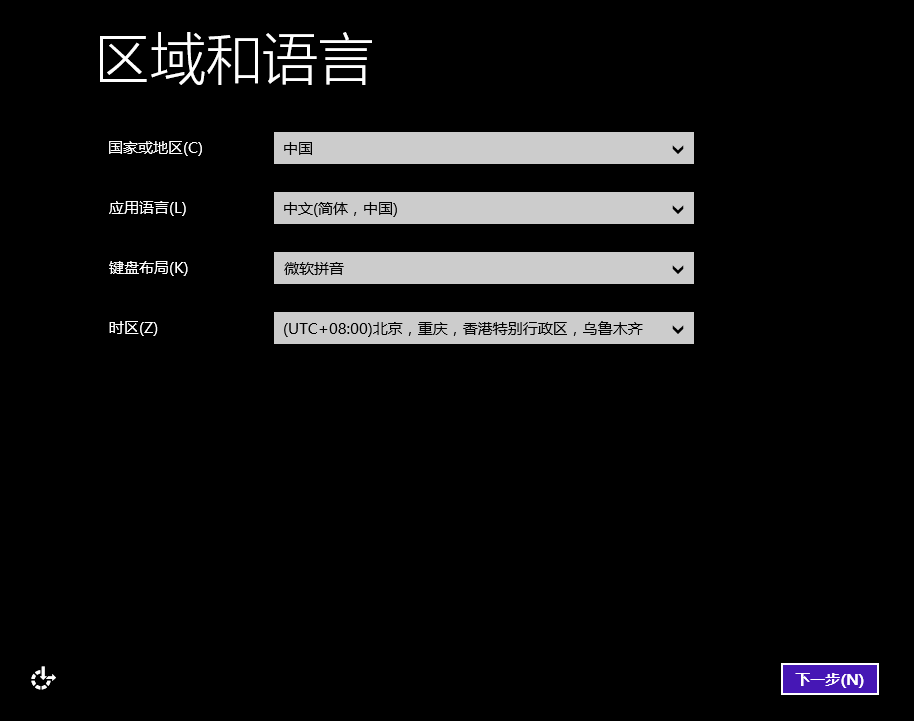
        下面就进入了大家都熟知的安装环节,我就不再赘述了。


        2.从Ghost系统的ISO镜像来安装Windows的Ghost系统:

        Easy Image X有自动修复ESP引导分区的UEFI引导项的功能,故而来可用它来安装UEFI启动的Ghost系统,下面以安装32位的UEFI

启动的Ghost的Win8.1系统为例来讲解、说明:

        a.进入PE:

W8.1x32-1
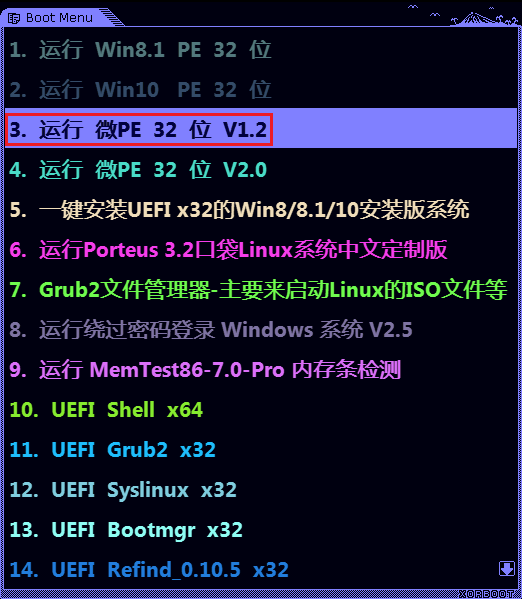
W8.1x32-1


        b.打开虚拟光驱:

W8.1x32-2

W8.1x32-2


        c.用虚拟光驱挂载Ghost系统的ISO镜像:

W8.1x32-3
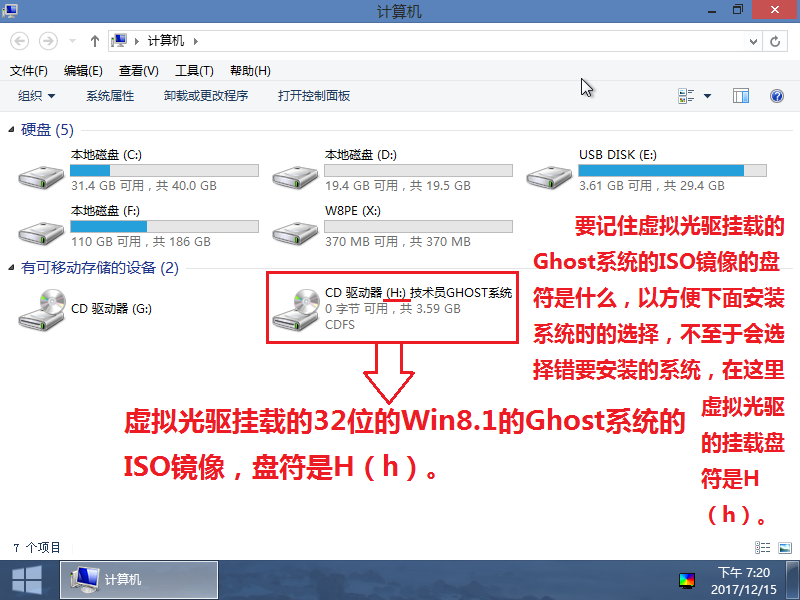
W8.1x32-3


        d.

W8.1x32-4

W8.1x32-4


        e.

W8.1x32-5

W8.1x32-5


        f.

W8.1x32-6

W8.1x32-6


        g.

W8.1x32-7

W8.1x32-7


        h.

W8.1x32-8

W8.1x32-8


        i.

W8.1x32-9

W8.1x32-9


        j.

W8.1x32-10

W8.1x32-10


        k.

W8.1x32-11

W8.1x32-11


       安装BISO启动的Windows的Ghost系统的操作也和上面的的例子完全一样,我就不再额外说明了。

点评

确实是很基础的教程,很多“高手”“大神”自然是看不起,不愿意花时间写的,但是谁都是从小白过来的。我支持楼主。  发表于 2017-12-14 21:32
难得楼主分享一些使用经验。  发表于 2017-12-12 15:21

评分

参与人数 3 无忧币 +11 收起 理由
JinPei + 5 很给力!
ksvcc + 1 很给力!基础教程
lookerJ + 5 淡定

查看全部评分

发表于 2017-12-11 21:03:38 | 显示全部楼层
提示: 作者被禁止或删除 内容自动屏蔽
回复

使用道具 举报

发表于 2017-12-11 17:08:22 | 显示全部楼层
谢谢分享,技术在于折腾
回复

使用道具 举报

发表于 2017-12-11 18:57:09 | 显示全部楼层
这个!!不怪你,那时你应该还小
回复

使用道具 举报

发表于 2017-12-11 22:55:19 | 显示全部楼层
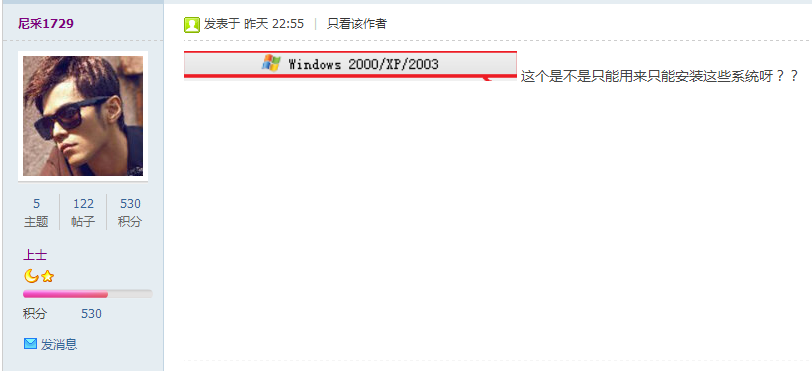
QQ截图20171211225437.png 这个是不是只能用来只能安装这些系统呀??

点评

是的。  详情 回复 发表于 2017-12-12 09:06
回复

使用道具 举报

 楼主| 发表于 2017-12-12 09:06:11 | 显示全部楼层
尼采1729 发表于 2017-12-11 22:55
这个是不是只能用来只能安装这些系统呀??

是的。
回复

使用道具 举报

发表于 2017-12-12 13:57:16 | 显示全部楼层
原来我不会,现在回了感谢
回复

使用道具 举报

发表于 2017-12-12 14:56:53 | 显示全部楼层
阴阳老大又在帮助小白,很好
看了此贴后,经典的XP又慢慢回味了一遍
回复

使用道具 举报

发表于 2017-12-12 15:59:09 | 显示全部楼层
谢谢教程,学习了。
回复

使用道具 举报

发表于 2017-12-12 16:53:34 | 显示全部楼层
XP XP 很久不折腾了。最开始折腾电脑就是XP,怀念!
回复

使用道具 举报

发表于 2017-12-12 19:07:06 | 显示全部楼层
把我带回了多年以前,谢谢
回复

使用道具 举报

发表于 2017-12-13 19:08:54 | 显示全部楼层
我是小白,我一般都是用虚拟光驱挂载后,然后打开计算机,双击CD驱动器,启动安装。

点评

计算机里如果已经有系统了,你这是最方便的安装方法,计算机头一次全新装系统,或系统中 毒进不去了,才用我说的这个方法。  详情 回复 发表于 2017-12-14 08:54
回复

使用道具 举报

 楼主| 发表于 2017-12-14 08:54:34 | 显示全部楼层
草原飞狐007 发表于 2017-12-13 19:08
我是小白,我一般都是用虚拟光驱挂载后,然后打开计算机,双击CD驱动器,启动安装。

        计算机里如果已经有系统了,你这是最方便的安装方法,计算机头一次全新装系统,或系统中

毒进不去了,才用我说的这个方法。
回复

使用道具 举报

发表于 2017-12-14 11:17:27 | 显示全部楼层
LZ很用心,不过能来这里的估计80%都会这招
回复

使用道具 举报

发表于 2017-12-14 21:15:10 | 显示全部楼层
不错的说,小白有福了,楼主的教程很详细。。。。👍
回复

使用道具 举报

发表于 2018-1-3 11:00:37 | 显示全部楼层
有阴也有阳 发表于 2017-12-14 08:54
计算机里如果已经有系统了,你这是最方便的安装方法,计算机头一次全新装系统,或系统中

毒进 ...

哦,原来这样。谢谢大神指教。
回复

使用道具 举报

发表于 2018-1-3 23:52:50 来自手机 | 显示全部楼层
貌似现在winntsetup足够了,压根不用虚拟光驱。不知道是集成了还是pe自带,反正原版系统直接右键选镜像就行
回复

使用道具 举报

发表于 2018-1-14 21:42:29 | 显示全部楼层
支持楼主。基础教程,收藏了。
回复

使用道具 举报

发表于 2018-1-23 16:05:03 | 显示全部楼层
谢谢阴阳老大,小白学习了!
回复

使用道具 举报

发表于 2018-2-9 16:34:55 | 显示全部楼层
感谢,很实用的,
回复

使用道具 举报

您需要登录后才可以回帖 登录 | 注册

本版积分规则

小黑屋|手机版|Archiver|捐助支持| 无忧启动 ( 闽ICP备05002490号-1|闽公网安备35020302032614号 )

GMT+8, 2026-3-23 22:40

Powered by Discuz! X5.0

© 2001-2026 Discuz! Team.

快速回复 返回顶部 返回列表