|
|
本帖最后由 enginex 于 2026-8-15 09:14 编辑
**提示**:直接放根目录的单文件程序最简单;绿色软件通常自带 exe,直接放进分类文件夹即可。
新版程序依赖**.NET Framework 4.x**,一般的WinPE不能正常运行。
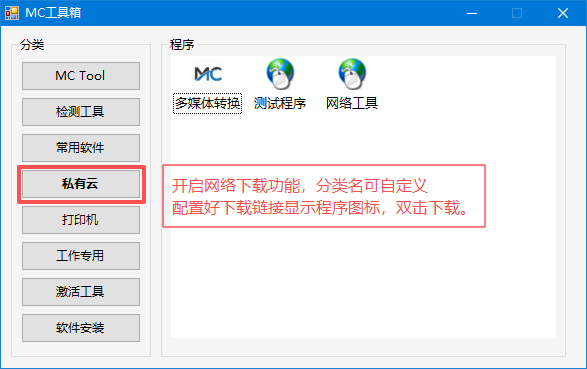
大小只有47KB,只需要配置每行显示程序的数量即可。增加云端下载功能,写入常用软件下载地址,开启网络下载功能即可显示。程序下载到DOWNLOADS目录下
## 一、这是什么
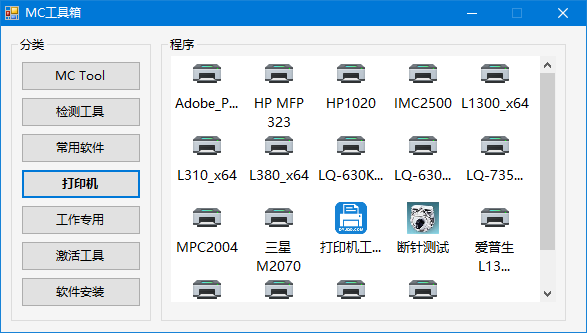
把绿色软件(免安装程序)按分类放进文件夹,打开本工具就能看到所有程序,**双击即启动**。支持自定义显示名、自定义图标、网络下载程序。
## 二、目录结构
```
MC工具箱/
├─ Launcher.exe 主程序(双击运行)
├─ Launcher.ini 配置文件(自定义分类/显示名/图标)
├─ TOOLS\ 程序目录 —— 每个子文件夹 = 一个【分类】
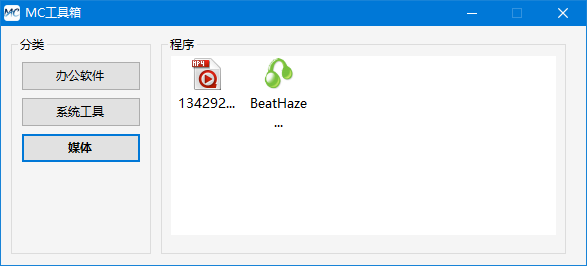
│ ├─ 办公软件\
│ ├─ 系统工具\
│ └─ 私有云\ 常用软件\ ...(任意命名,自动成为分类)
├─ Icon\ 自定义图标目录(.ico / .png)
└─ DOWNLOADS\ 网络下载程序的保存目录
```
> 首次运行会自动创建 `TOOLS`、`Icon`、`DOWNLOADS` 和默认 `Launcher.ini`。
## 三、快速上手
1. **放程序**:把绿色软件按用途放进 `TOOLS\` 下的子文件夹(如 `TOOLS\办公软件\`)
2. **启动**:双击 `Launcher.exe`
3. **使用**:点左侧【分类】按钮 → 右侧出现该分类的程序图标 → **双击图标启动**
## 四、程序识别规则
| 情况 | 显示规则 |
|---|---|
| 分类根目录下的 exe/lnk/bat/cmd | **全部显示** |
| 分类里的子文件夹 | 自动识别"主程序"(见下),用**文件夹名**作为显示名 |
| 子文件夹名匹配 `[MultiAppFolders]` | 该文件夹下**所有**可执行文件都显示 |
**主程序识别顺序**(对子文件夹):
1. `[ShowOnlyApps]` 白名单中的程序
2. 文件名含"文件夹名"或 `main` / `start` / `app.exe`
3. 体积最大的 exe
4. bat / cmd 兜底
5. 都没有则递归深入子文件夹继续找
## 五、配置文件 `Launcher.ini` 常用项
用**记事本**打开修改,保存后重启程序生效。
### 1. 图标布局 `[Icons]`
```ini
PerRow=5 ; 每行显示的程序数
ItemWidth=72 ; 每个图标占的宽度
ItemHeight=72 ; 每个图标占的高度
```
### 2. 自定义显示名 + 图标 `[AppNames]`
```ini
; 格式:程序文件名=显示名 | 图标文件名
pwdmgr.exe=密码管家 | pwdmgr.ico
notepad.exe=记事本
```
- 图标文件放在 `Icon\` 目录(支持 .ico 和 .png)
- 不写图标就只改显示名
### 3. 白名单 `[ShowOnlyApps]`(只对子文件夹生效)
```ini
; 子文件夹里优先显示这些程序
chrome.exe=1
vscode.exe=1
```
### 4. 多应用文件夹 `[MultiAppFolders]`
```ini
; 匹配的文件夹显示全部可执行文件(而非只显示主程序)
谷歌浏览器=1
多版本软件=1
```
### 5. 排序 `[AppOrder]`
```ini
; 数字越小越靠前,未配置的按文件名排在后面
Google_64.exe=1
Google_32.exe=2
```
### 6. 分类顺序 `[GroupOrder]`
```ini
; 分类按钮的显示顺序
Order1=办公软件
Order2=系统工具
```
## 六、网络下载程序
在 `[AppNames]` 里配置 `http(s)://` 开头的条目,程序会在**网络下载**分类中显示:
```ini
; 格式:网址=显示名 | 图标文件名 | 保存文件名.exe
http://example.com/tool.exe=我的工具 | tool.ico | tool.exe
```
- 首次双击会**弹出下载进度条**,下载到 `DOWNLOADS\` 后询问是否运行
- 已下载的程序显示本地图标,未下载的显示网络图标
- 下载超时可在 `[Download] Timeout=` 调整
## 七、界面细节
- **窗口大小固定**:宽度按"每行程序数"自动计算,高度按分类按钮数量自动计算,不可手动拉伸
- **程序多了**:右侧列表会出现**滚动条**,上下滚动查看,每行仍保持设置的数量
- **名称截断**:显示名过长会自动截断(中文按 2 个字符宽计算),鼠标悬浮可看全名
软件截图:
2026.8.13更新内容:
应群友需求,增加了扩展支持:.reg、.rar、.zip、.7z
重新下载即可。
PS:程序图标可自定义,只要放一个app.ico,运行程序即为自定义图标。
2026.8.15更新内容:
扩展由程序默认修改为配置文件自由添加,修改后重新运行程序即可识别。
示例:
Extra=mp3,mp4,jar,msi
下载地址:(程序大小47KB)
https://ling0mc.lanzoub.com/iuUcl42gqjmf
密码:8874
|
评分
-
查看全部评分
|

 闽公网安备35020302032614号 )

 IP卡
IP卡 狗仔卡
狗仔卡 发表于 2026-3-3 17:26:44

 提升卡
提升卡 沉默卡
沉默卡 喧嚣卡
喧嚣卡 变色卡
变色卡 千斤顶
千斤顶 显身卡
显身卡
