|
|
工具简介:Find.Same.Images.OK 是一款专注于本地图片批量查重的轻量级工具,适用于 Windows 系统,能帮助用户高效识别和管理重复或相似的图片文件。一款轻量免费的重复 / 相似图片查找工具,适合整理相册、清理重复照片。
核心功能:
1. 支持在两个文件夹或多个路径中查找内容相同或高度相似的图片,而非仅依赖文件名匹配。
2. 可通过调整相似度阈值(如 55% 至 100%)灵活控制查找精度,适应不同场景需求(例如截图去重可设为 95% 以上)。
3. 具备高级识别能力,能检测经过旋转、翻转(镜像)或负片处理的图片,提升查重准确性。
4. 快速扫描文件夹,找出完全相同或高度相似的图片。
5. 可自定义相似度阈值,精准控制匹配严格度。
6. 支持批量预览、标记、删除重复图片。
7. 无需安装,单文件便携运行。
8. 支持常见图片格式:JPG、PNG、BMP、GIF 等。
使用优势:
1. 无需安装,体积小巧(1MB左右),支持便携式使用,双击即可运行。
2. 算法效率高,每秒可计算上千次比较,快速完成扫描。
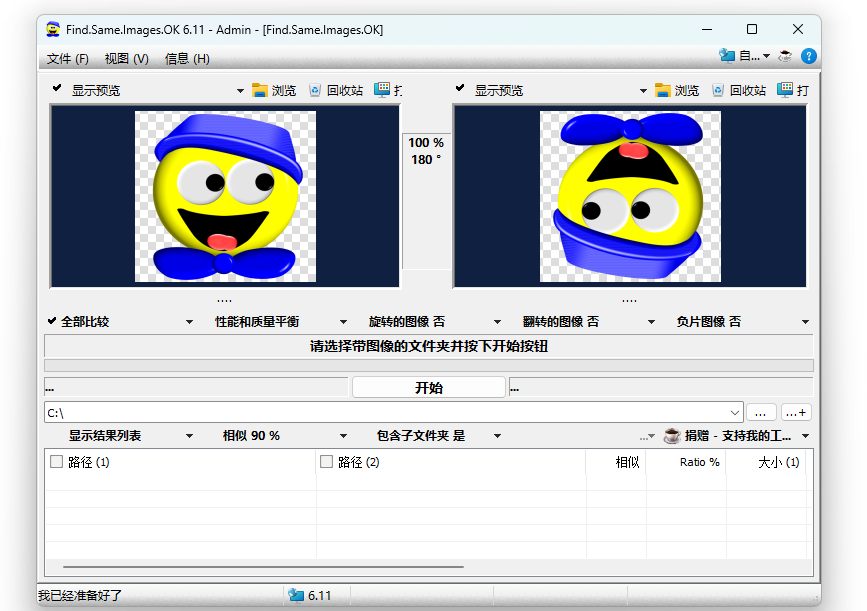
3. 界面简洁直观,操作步骤简单:添加文件夹 → 设置相似度和选项 → 开始扫描 → 预览并处理结果。
适用场景:
1. 个人电脑图片库整理、清理重复文件以释放存储空间。
2. 数据预处理前的资源优化,例如在机器学习项目中清理训练数据集。
Find.Same.Images.OK 完整使用步骤(便携版,无需安装)
一、准备与启动
●首次打开:界面简洁,无广告,主界面分「扫描设置区」「结果区」「操作区」三部分。
二、设置扫描参数(核心)
1. 选择扫描目录
●点击顶部 Add Folder(添加文件夹),选择要查重复图片的文件夹;可添加多个目录,也可勾选 Include subfolders(包含子文件夹)。
●若只需查特定格式,在 File types 勾选:JPG、PNG、BMP、GIF、TIFF 等。
2. 调整匹配模式(关键)
●Exact match(完全相同):仅匹配像素 / 哈希完全一致的图片(最快,适合删完全重复)。
●Similar match(相似匹配):勾选后,拖动 Similarity threshold(相似度阈值) 滑块(0–100%):
90–100%:极严格,仅匹配几乎一模一样(裁剪 / 轻微压缩)
70–89%:宽松,匹配同图不同尺寸、滤镜、水印
<70%:易误判,不建议
3. 其他可选设置
●勾选 Ignore small images(忽略小图),避免误扫图标 / 缩略图
●勾选 Skip hidden folders(跳过隐藏文件夹)
三、开始扫描 & 查看结果
1. 点击右上角 Start Scan(开始扫描),等待进度条完成(速度取决于图片数量 / 大小)。
2. 结果展示:
●按「重复组」分组,每组显示原图 + 所有重复 / 相似图
●每组标注:相似度百分比、文件路径、大小、分辨率
●可双击图片放大预览,对比细节
四、批量处理重复图片(核心操作)
1. 快速标记待删图片
●每组默认选中除第一张外的所有重复图(保留原图,删副本)
●手动调整:勾选 / 取消勾选,或右键选择「Mark all except first」「Mark all」「Unmark all」
2. 执行删除 / 移动
●安全优先:建议先选 Move to folder(移动到指定文件夹),确认无误再删
●直接删除:选 Delete marked files(删除标记文件),勾选 Permanently delete(永久删除,不进回收站)→ 确认执行
3. 导出结果:点击 Export list,导出重复图片清单(TXT/CSV),方便核对
五、进阶技巧
1. 扫描大图库:先分文件夹分批扫,避免卡顿
2. 误判处理:降低相似度阈值,或只开「Exact match」
3. 批量重命名:右键重复组,选择重命名规则,方便整理
最常见问题 + 解决办法
一、扫描不出任何重复图片
1. 只开了「相似匹配」,但阈值设太高
●解决:把相似度调到 80%~90%,或先勾选 Exact match(完全相同) 测试。
2. 没勾选「包含子文件夹」
●勾选:Include subfolders。
3. 文件类型没选全
●把 JPG、PNG、WebP 等常用格式都勾上。
4. 开启了忽略小图 / 忽略透明图
●暂时取消:Ignore small images 等过滤选项。
二、扫出来很多 “误判”(不重复也被当成重复)
1. 相似度阈值太低
●解决:调到 90% 以上 就会非常严格。
2. 图片尺寸差异大
●相似匹配对缩放图敏感,想要精准就用 Exact match。
3. 纯色图片、截图、图标
●这类内容容易误判,建议开启:Ignore small images。
三、扫描特别慢 / 卡顿
1. 一次性扫太多图片(几万张)
●解决:分文件夹分批扫,不要整个硬盘一起扫。
2. 开了相似匹配 + 高分辨率大图
●相似匹配比精确匹配慢很多,先精确匹配,再用相似匹配查漏。
3. 图片在机械硬盘 / U 盘
●速度本身受限,属于正常现象。
四、删除 / 移动时出错、删不掉
1. 文件正在被其他软件占用
●关闭看图软件、相册、网盘同步。
2. 没有权限
●右键软件 → 以管理员身份运行。
3. 路径太长 / 文件名特殊字符
●先把文件移动到简单路径(如 D:\pic)再扫描。
4. 不想直接删,怕误操作
●永远优先用:Move to folder(移动到文件夹),确认没问题再手动删除。
五、软件闪退 / 打不开
1. 系统缺少运行库
●安装微软运行库:.NET Framework(一般 Win10/11 自带)。
2. 解压不完整
●重新下载、重新解压,不要直接在压缩包内运行。
3. 被杀毒软件误杀
●加入白名单,这是开源无害工具。
六、最佳使用建议(避免 90% 问题)
1. 先删完全重复:Exact match
2. 再删相似重复:Similarity 90%+
3. 永远先用移动,不用直接删除
4. 大批量图片分批扫描
更新日志:
版本6.11新增内容 //2026年6月21日
· 改进了Find.Same.lmages.OK功能,适用于所有Windows操作系统
· 在Find.Same.lmages.0K中更新语言文件
蓝奏云分享
下载地址:https://naixu.lanzouw.com/b00yb6xgpc
提取码:wuyu
|
-
|

 闽公网安备35020302032614号 )

 IP卡
IP卡 狗仔卡
狗仔卡 发表于
发表于  提升卡
提升卡 沉默卡
沉默卡 喧嚣卡
喧嚣卡 变色卡
变色卡 千斤顶
千斤顶 显身卡
显身卡