|
|
本帖最后由 奈绪 于 2026-7-6 14:40 编辑
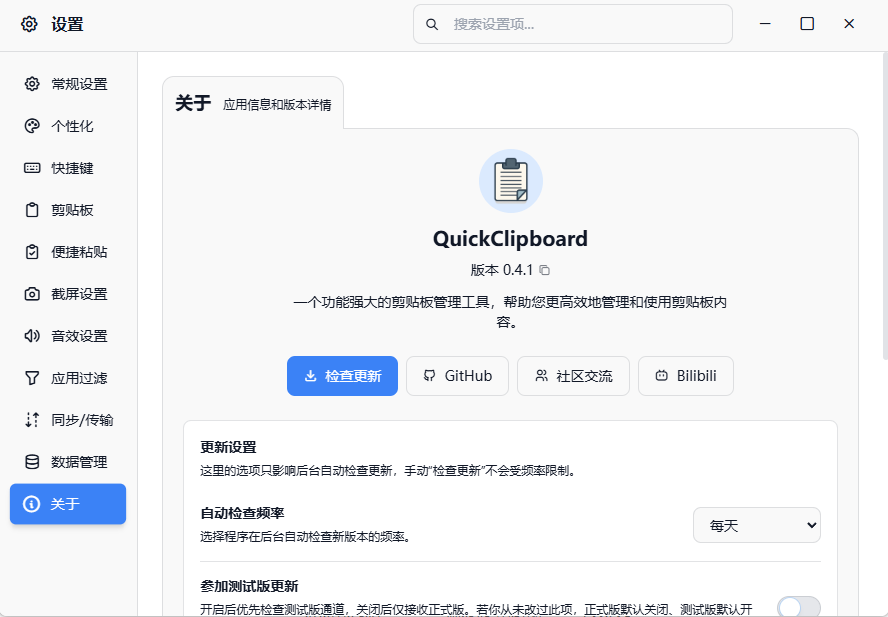
工具简介:QuickClipboard 是 Windows 平台下一款免费、开源、轻量的剪贴板增强工具,用来替代系统自带剪贴板,提供更长历史、分组收藏、搜索、截图 / OCR、贴图等效率功能。
核心定位与优势:
1. 系统自带剪贴板限制:Win10/11 默认仅保留最近 25 条,重启清空,无分组 / 搜索 / 收藏。
2. QuickClipboard 核心价值:
无限历史(默认 1000 条),永久本地保存(SQLite)
文本 / 图片 / 文件 / 富文本全类型记录
一键唤醒 + 快速粘贴,高度自定义快捷键
分组 / 收藏 / 搜索 / 去重,高效管理常用片段
截图 + OCR + 贴图一体化,减少工具切换
轻量无广告:Tauri 架构,占用内存低,启动快
完全本地:数据不上云,隐私安全
主要功能一览:
1. 剪贴板历史管理
自动记录所有复制内容(文本、图片、文件、富文本)
智能去重:重复内容自动置顶,减少冗余
分类视图:按文本 / 图片 / 文件标签快速筛选
搜索高亮:关键词即时高亮,快速定位
历史容量:默认 1000 条,可自定义上限与自动清理规则
2. 快捷键与快速操作(可自定义)
Shift+Space / Win+V:唤起剪贴板面板
Ctrl+数字:一键粘贴对应序号条目
`Ctrl+``:快速预览当前选中内容
Ctrl+Shift+A:截图并自动存入剪贴板历史
支持全局 / 应用内快捷键,可排除指定软件(如微信 / QQ)
3. 常用片段与分组
收藏夹:星标常用内容,置顶快速访问
自定义分组:按项目 / 场景分组(如 “工作文案”“代码片段”)
Emoji / 符号库:内置常用表情、特殊符号,一键插入
批量导入 / 导出:备份与迁移常用片段
4. 截图与 OCR
区域截图 / 全屏截图,自动保存到剪贴板历史
OCR 文字识别:图片转文本,直接编辑复制
贴图模式:截图固定在屏幕顶层,参考对比
5. 界面与体验
暗色 / 亮色主题,适配系统模式
贴边自动隐藏:面板贴边后自动隐藏,悬停显示,节省空间
托盘运行:最小化到托盘,不占任务栏
开机自启:后台常驻,随时可用
系统要求与版本:
1. 系统:Windows 10 / 11(x64)
2. 版本(v0.4.1,2026 最新):
安装版(推荐):QuickClipboard_0.4.1_x64-setup.exe
绿色版(免安装):QuickClipboard_0.4.1.exe
便携版(U 盘):QuickClipboard_0.4.1_portable.exe
快速上手:(5 分钟)
1. 下载安装 / 解压绿色版,双击运行。
2. 首次启动可选择开机自启与管理员权限(解决部分软件快捷键无效)。
3. 按 Shift+Space 打开面板,开始复制内容,历史自动保存。
4. 常用内容点星标收藏,创建分组分类管理。
5. 在设置中自定义快捷键、历史容量、主题与过滤规则。
适合人群:
1. 办公 / 文案:频繁复制模板、长文本、联系方式。
2. 程序员:保存代码片段、命令、JSON 结构。
3. 内容创作:整理素材、语录、参考资料。
4. 设计 / 运营:频繁截图、OCR、贴图参考。
与同类工具对比:(简要)
1. Ditto:老牌但界面老旧,无截图 / OCR,配置复杂。
2. ClipboardFusion:功能强但付费,体积大,有广告。
3. Win+V(系统):免费但历史短、无分组、无搜索、无截图。
4. QuickClipboard:免费开源 + 轻量 + 全功能 + 现代 UI + 本地隐私,综合性价比高。
一键套用最优推荐设置:
直接照着逐项勾选、填写即可,适配日常办公、代码、文案通用场景,不冲突、不卡顿、隐私拉满。
①、基础常规设置
开机自启: 开启
开机最小化到托盘: 开启
启动后自动后台运行: 开启
关闭主窗口不退出程序: 开启
跟随系统主题: 开启(自动深浅色)
窗口置顶: 关闭(避免遮挡窗口)
贴边自动隐藏: 开启(左右贴边自动收缩,省屏幕)
②、剪贴板历史设置
最大历史记录条数:设为 800
自动去重: 开启(重复复制只保留一条)
忽略空白内容: 开启
忽略密码输入框内容: 开启(保护账号密码不被记录)
开机不清空历史: 开启
只记录文本,不记录图片 / 文件: 关闭(保留截图、文件复制记录)
自动清理过期记录:设置 30 天 自动清理老旧记录
③、全局快捷键(直接抄)
唤起主面板:Shift + 空格
快速粘贴上一条:Ctrl + Alt + V
截图并存入剪贴板:Ctrl + Shift + A
打开收藏夹:Win + Shift + C
临时暂停剪贴监听:Ctrl + Alt + P
优势:和微信、QQ、浏览器、VS Code 快捷键完全不冲突。
④、排除应用(不监听这些软件)
添加以下程序,避免聊天隐私被记录:
WeChat.exe(微信)
QQ.exe(QQ)
TIM.exe
各类银行客户端、网银助手
⑤、截图 & OCR 设置
截图后自动保存到剪贴历史: 开启
截图默认格式:PNG
OCR 自动识别图片文字: 开启
贴图模式默认半透明: 开启(做参考不刺眼)
⑥、性能与隐私
后台内存优化: 开启
绝不自动上传数据: 锁定本地模式
数据库自动备份:开启,每天凌晨自动备份
不开启云端同步: 关闭(纯本地最安全)
⑦、使用小技巧
常用手机号、地址、模板文字点星标,永久置顶。
按关键词搜索历史,不用翻记录。
复制代码、命令行自动留存,随时回溯复用。
更新日志:
版本 0.4.1 更新内容//2026年07月06日
新增
版本号一键复制:关于页面版本号支持一键复制,反馈问题和确认当前版本更方便。
自适应行高最大行数:新增自适应行高最大行数设置,可按使用习惯控制列表内容展示范围。
托盘图标显示开关:新增显示托盘图标开关,可按需隐藏或显示系统托盘图标。
后台内存优化配置:新增后台内存优化配置项,可根据设备情况选择是否启用后台内存优化。
优化
后台内存优化默认策略:默认关闭后台内存优化,避免部分用户在窗口恢复或切换时出现卡顿。
修复
图库列表加载:修复图库列表在部分情况下漏加载的问题。
截屏图片入库:修复截屏确认后图片无法正常入库的问题。
维护模式数据路径:修复维护模式下无法找到自定义数据路径的问题。
托盘窗口切换:修复点击托盘图标无法切换主窗口显示状态的问题。
分组键盘导航:修复使用键盘导航切换分组时不会自动滚动到目标分组的问题。
自动低占用模式:修复“自动进入低占用模式”不生效的问题。
窗口显示列表刷新:修复窗口显示后剪贴板列表可能空白的问题。
列表配置保存:修复列表配置可能自动恢复默认的问题。
官方网址:https://quickclipboard.cn/zh
项目地址:https://github.com/mosheng1/QuickClipboard
蓝奏云盘分享
下载地址:https://naixu.lanzouw.com/b00yb86xaj
提取码:wuyou
|
-
评分
-
查看全部评分
|

 闽公网安备35020302032614号 )

 IP卡
IP卡 狗仔卡
狗仔卡 发表于 2026-7-6 14:39:43

 提升卡
提升卡 沉默卡
沉默卡 喧嚣卡
喧嚣卡 变色卡
变色卡 千斤顶
千斤顶 显身卡
显身卡