先知道两件事
- Codex App 是 OpenAI 的 ChatGPT 桌面应用(包名 OpenAI.Codex,Microsoft Store 显示名常为 ChatGPT)。其中的 Codex 是应用内的一种编程助手模式。
- 它的安装源是 Microsoft Store 体系的官方 MSIX,签名完整。国内安装卡点通常是 Store / CDN 下载链路不可达,而不是系统装不了 MSIX。
解决办法:用开源的 Codex App 安装器,拿到官方 MSIX 校验后装上,并顺手写好 API 配置。
安装前准备
- Windows 10/11 64 位
- 管理员权限(机器范围安装需要)
- 网络:能访问镜像源或官方源之一即可
用开源安装器安装(全程自动)
安装器项目(GitHub 开源,附源码与构建脚本):
安装器会自动做的事
- 镜像加速下载:从 GitHub Release 拉取对应架构(x64 / arm64)的官方 MSIX,tag 与资产名动态匹配,自动选对版本
- SHA256 校验:比对同 Release 的 SHA256SUMS.txt,确认 MSIX 是 Microsoft Store 签名官方包、未重打包
- 静默安装:机器范围预配(所有用户可用)+ 当前用户注册
- (可选)API 配置:自动写入 \~/.codex/config.toml 和 \~/.codex/auth.json,桌面端 / CLI / IDE 三端共用
- 创建桌面快捷方式
- 下载缓存:跨重启复用,版本更新后哈希变化自动失效重下
操作步骤
- 从上面的仓库页下载 CodexAppInstaller.exe
- 双击运行,UAC 弹窗点"是"
- 安装器自动执行:下载 MSIX → 校验 SHA256 → 静默安装 → 配置 API → 创建桌面快捷方式
- 若提示配置 API,按提示填你自己的端点与 Key(不需要可直接跳过)
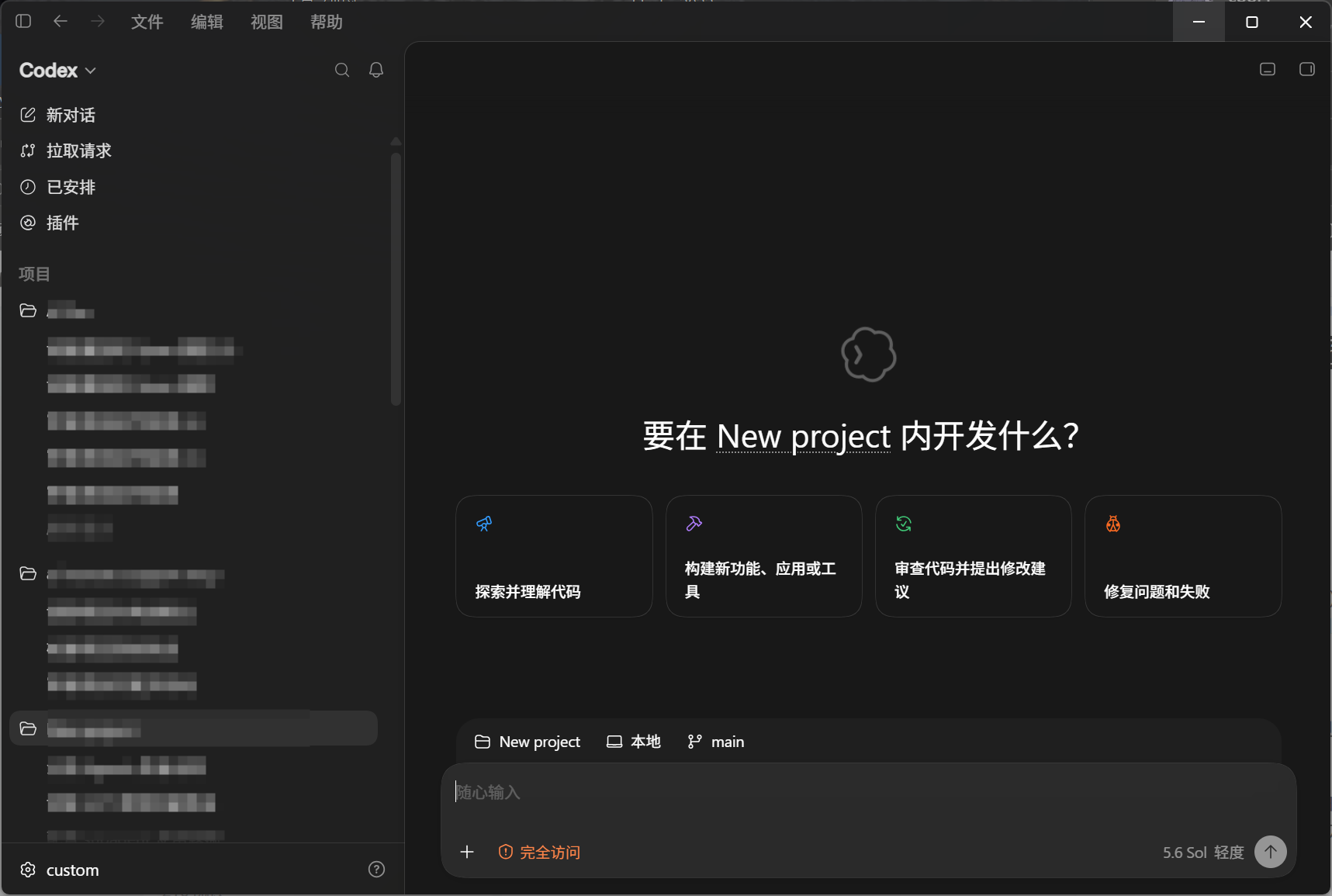
- 完全退出(含托盘)并重新打开 Codex 桌面应用,开始使用
常用参数
-SkipApi 跳过 API 配置
-ApiBaseUrl <url> 自定义端点
-ApiKey <key> API Key
-ApiModel <model> 模型 ID
-SkipChecksum 跳过校验(不建议)
-SkipShortcut 不创建桌面快捷方式
验证是否装好
- 打开 Codex 桌面应用,能进入对话 / Codex 模式界面
- 若配置过 API,检查 \~/.codex/config.toml 内容是否符合预期,Key 在 \~/.codex/auth.json
注意:Codex 只支持 OpenAI Responses 协议。若自定义端点,必须确认它兼容 Responses,纯 Chat Completions 端点会报 400 协议错误。
常见问题
所有下载源都失败?
检查网络/代理连通性后重试,安装器内置多源回退与自动重试。
401 鉴权失败?
检查 \~/.codex/auth.json 中的 Key 是否正确、账户配额/余额是否充足。
模型列表为空?
核对端点 /v1/models 可用性与模型 ID 是否正确。
配置改了不生效?
确认退出了托盘进程,确认编辑的是 %USERPROFILE%\\.codex\\ 下的文件。
注意事项
- 任何镜像包都必须做 SHA256 校验,安装器已内置;不要使用来源不明的改包
- 需要 Windows 10/11 64 位与管理员权限
- 本教程覆盖安装与本地配置;账号登录、服务可用性与合规由使用者自行处理
- 第三方 API 端点的安全、隐私、费用由使用者自行评估
|

 闽公网安备35020302032614号 )

 IP卡
IP卡 狗仔卡
狗仔卡 发表于
发表于 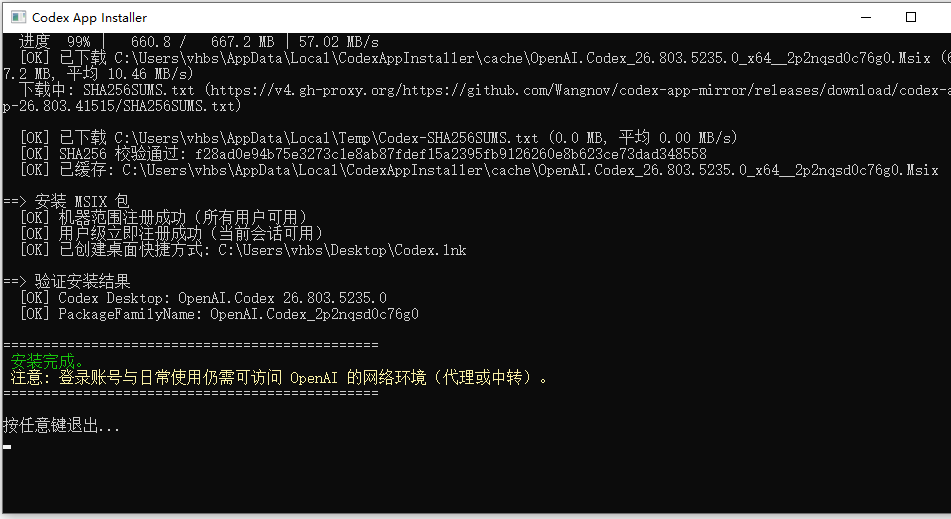
 提升卡
提升卡 沉默卡
沉默卡 喧嚣卡
喧嚣卡 变色卡
变色卡 千斤顶
千斤顶 显身卡
显身卡