|
|
楼主 |
发表于 2018-4-30 15:11:59
|
显示全部楼层
本帖最后由 有阴也有阳 于 2019-6-14 11:09 编辑
第29版至第27版的更新:
2018年6月21日更新——第29版:
1.非DOS版的DiskG*更新为4.9.6.564版,DOS版的DiskG*更新为4.9.6.534版。
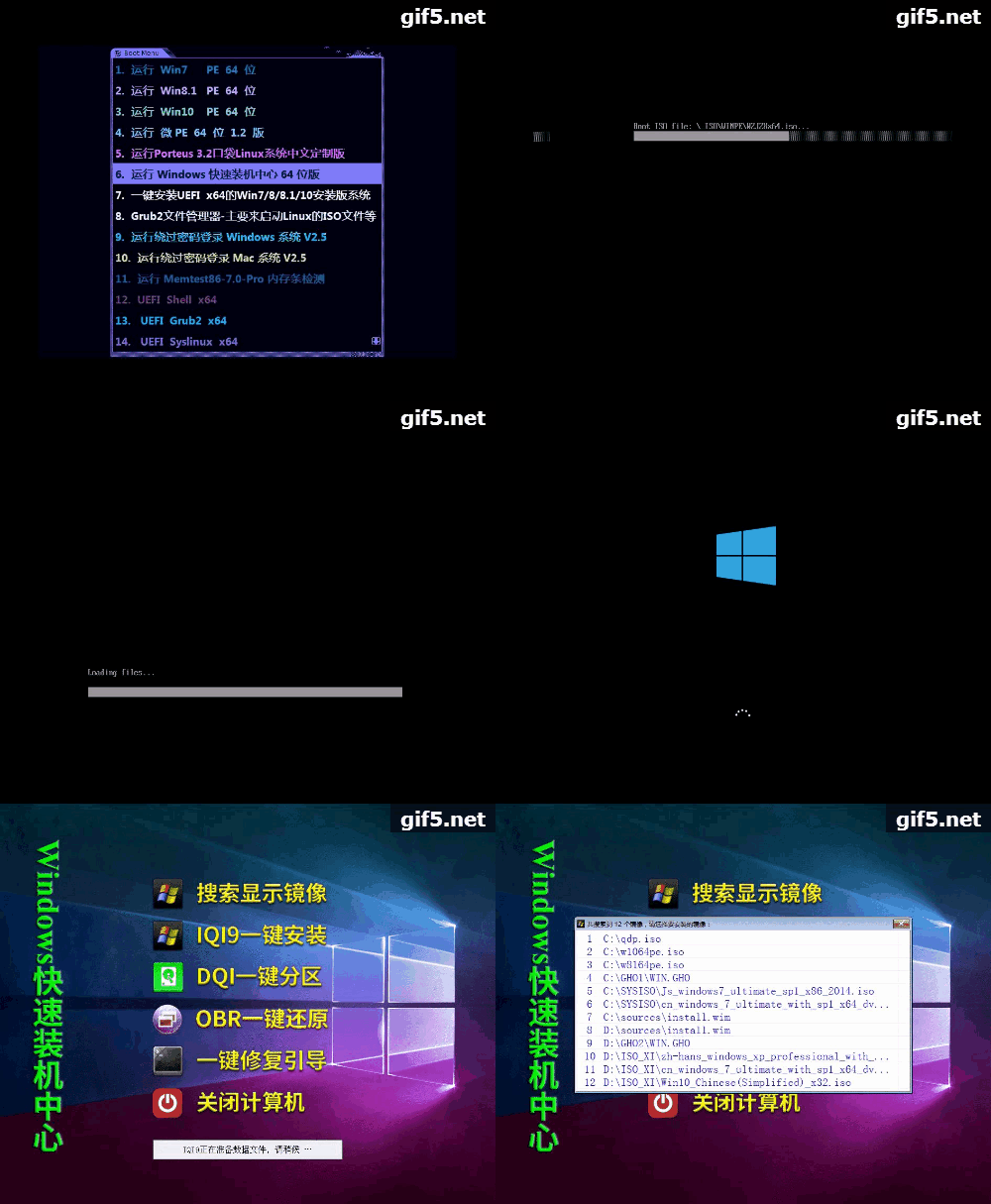
2.集成了杏大的“Windows快速装机中心”,对它稍微做了一点小的修改:
a.去掉了其64位UEFI启动在启动时的一开始界面出现的“Press any key to boot from DVD......”的提示,你一不小心,没有及时按下任意键,系统就会从下一个启
动设备启动,是一个麻烦,所以我给它去掉了:
29-1
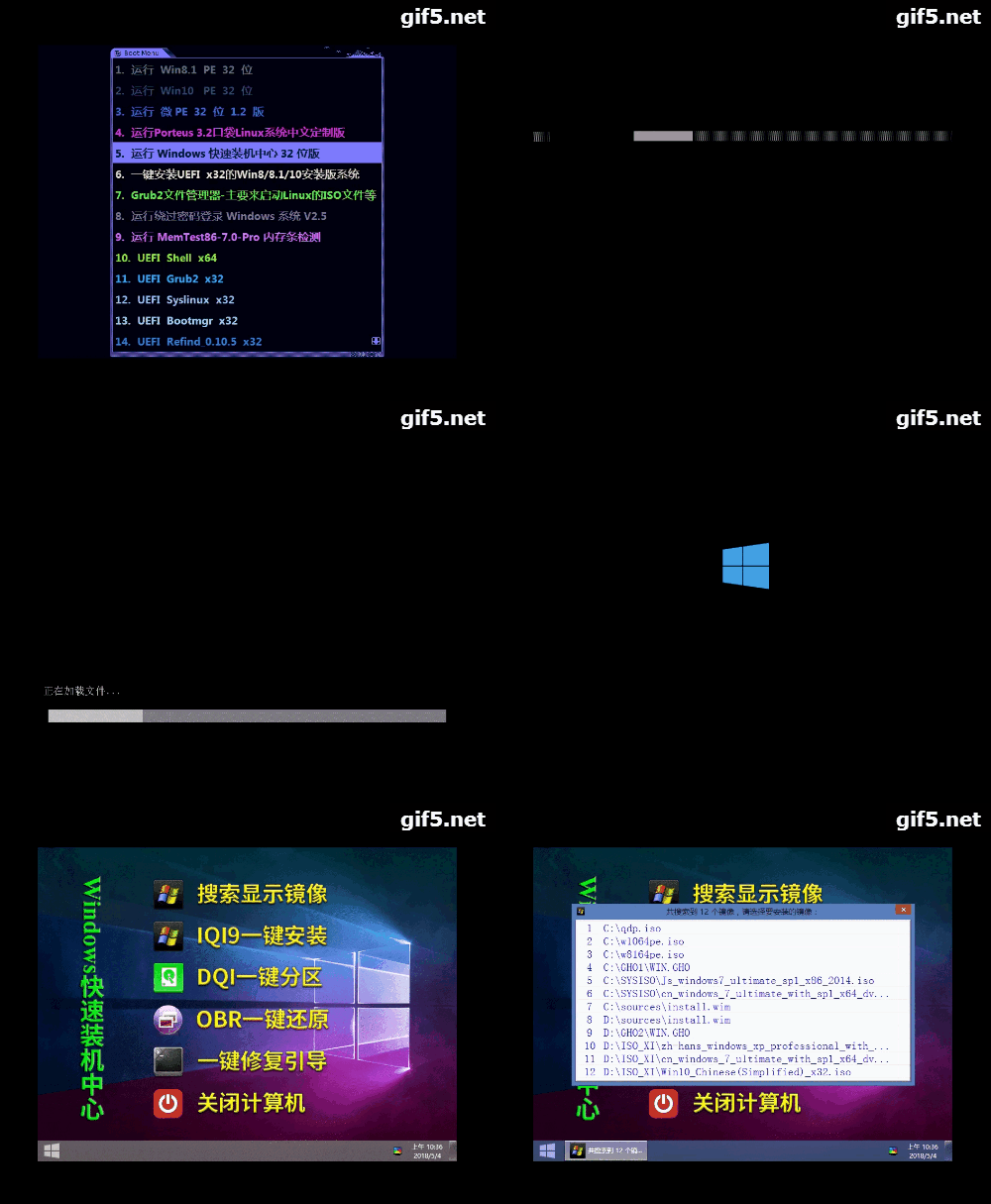
b.原软件不支持32位的UEFI启动,我原本想给它增添上的,但失败了,后来我变通处理一下成功了:
29-2
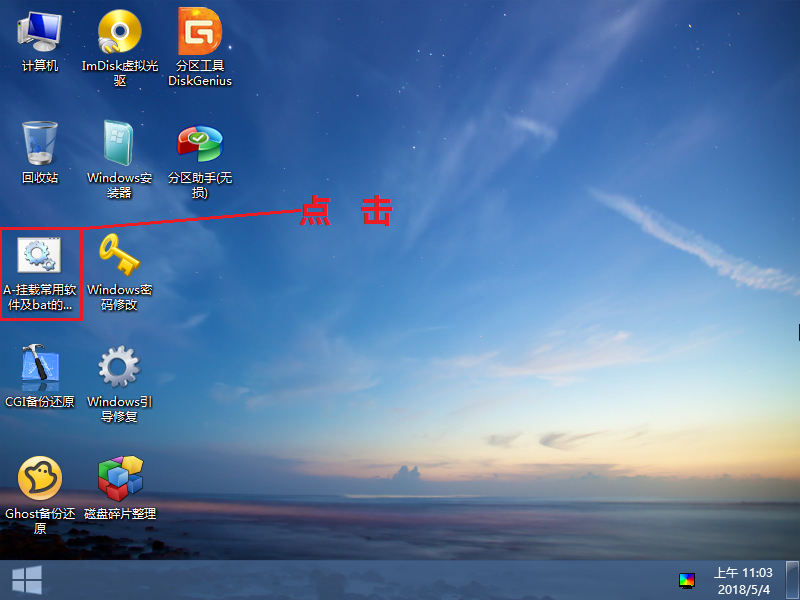
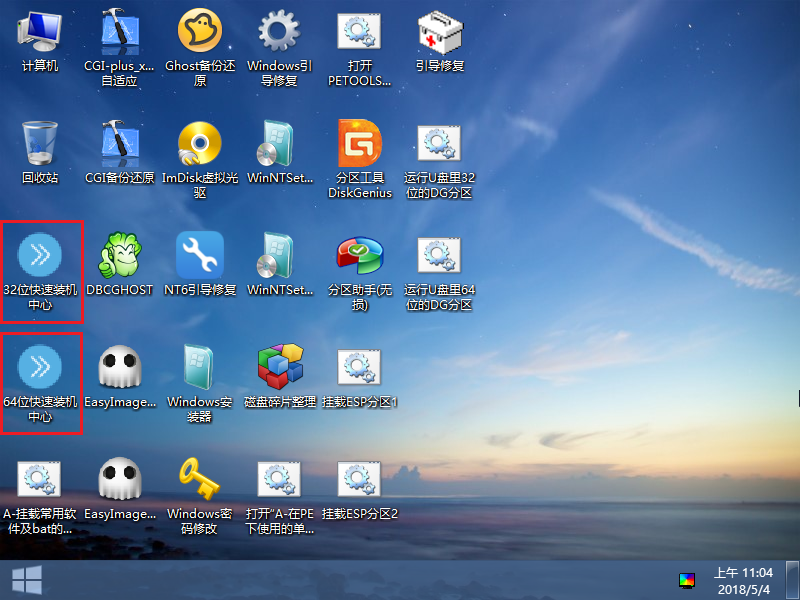
c.另外我将“Windows快速装机中心”所集成的装机软件提取出来,加载到PE中运行,进PE以后也可以用它,目前发现微PE 1.2版、Win10 32位PE对其支持良
好,Win8.1 32位PE对其支持不好,软件不能正常运行,目前还未全测,假如要到PE中使用它的话,推荐大家到微PE 1.2版中使用:
A:
29-3
B:
29-4
本人只是业余爱好,技术水平有限,我对杏大的“Windows快速装机中心”做了以上修改后又出现了下面2个新问题:
a).原来其BIOS启动部分的“从硬盘启动——Boot From HD”的启动项无法正常运行,只有去掉。
b).杏大的原文件是32位与64位合一的ISO文件,我修改后只能把它拆分成一个独立的32位的ISO文件和一个独立的64位的ISO文件两个文件,合一成一个ISO文件则
有的功能项不能正常运行。
d.后来进一步努力,还是变通处理了一下,解决了修改版的从BIOS启动部分的“从硬盘启动——Boot From HD”的启动项无法正常运行的问题,并且效果相当不错,但
对“杏大的原文件是32位与64位合一的ISO文件,我修改后只能把它拆分成一个独立的32位的ISO文件和一个独立的64位的ISO文件两个文件,合一成一个ISO文件则有的功
能项不能正常运行” 的这个问题未能解决。
详见:http://bbs.wuyou.net/forum.php?m ... d=409091&extra=
e.集成到本启动U盘里面的“修改版的Windows快速装机中心”是去掉了其BIOS启动部分的“从硬盘启动——Boot From HD”的启动项的,这个启动项在启动U盘里面无
用、多余,把它——“Windows快速装机中心”单独刻录成光盘使用时这一项才必不可少,才有用,没有的话用它装机时有麻烦,还有“杏大的原文件是32位与64位合一的ISO
文件,我修改后只能把它拆分成一个独立的32位的ISO文件和一个独立的64位的ISO文件两个文件,合一成一个ISO文件则有的功能项不能正常运行” 的这个问题对把它集成
到启动U盘中使用来说,其影响可谓微乎其微,也可以说完全没有影响,不必去管它。
f.杏大的“Windows快速装机中心”原来只有“关机”,没有“重启”,这对集成到启动U盘里来使用来说不太方便,我给其全部增添上了“重启”项。
3.也算是一个巧合,杏大的“Windows快速装机中心”和我的这款启动U盘的结构特别相配,集成进来后对我的这款启动U盘起到了画龙点睛、如虎添翼的效果,使我的这
款启动U盘产生了一个质变,使我的这款启动U盘的功能变得更加强悍......,大家在使用中注意和:
主 盘:“SYSISO”文件夹——系统的ISO文件 “要安装的GHOST系统(GHO文件)”文件夹——系统的GHO文件 “要安装的Win7-8-10安装版系统(sources文件夹)”文件夹——系统的sources文件夹......
(主盘要是足够大可以自己兴建) (主盘要是足够大可以自己兴建)
副盘(B盘): “ISO_XI”文件夹——系统的ISO文件 “要安装的GHOST系统(GHO文件)”文件夹——系统的GHO文件 “要安装的Win7-8-10安装版系统(sources文件夹)”文件夹——系统的sources文件夹......
相结合,在使用中自能体会到它和我的这款启动U盘的自身特有的结构相结合后所产生的强大的装机功能,无论在BISO启动中还是在32/64位的UEFI启动中如果需要装机,
都推荐首先使用杏大的“Windows快速装机中心”来装机,那么其它众多的装机的菜单项又拿来做什么用呢?我的看法是:
a.作为备用的装机手段。
b.作为虚拟机,或实体机里的娱乐、玩耍手段。
4.关于用“Windows快速装机中心”来安装系统会修改主页的问题:
关于这个问题我在另一个帖子里有较详细的论述,本帖实在是太长了,我就不再赘述了,请参阅:
http://bbs.wuyou.net/forum.php?m ... &extra=page%3D1
5.无论是ISO文件的,还是PE里的“Windows快速装机中心”的“一键修复引导”的功能万不可用,否则它会把本启动U盘的主引导记录改写成NT5/6的,把本启动U盘的分区
引导记录改写成NTLDR/BOOTMGR的,并隐藏本启动U盘的根目录下的boot文件夹......,万一不小心使用了,被改写了,那就只有用BOOTICE软件重新写入本启动U盘的grub
4dos0.4.6a的主引导记录和syslinux6.03的分区引导记录,并重新备份本启动U盘的syslinux6.03的分区引导记录——重新制作syslinux.te.bin文件......,还要把被隐藏的boot
文件夹及里面的全部文件一起彻底删除,然后再从软件安装包里重新复制boot文件夹及里面的全部文件到本启动U盘的根目录。
要用修复系统的引导的功能请进PE里用另外的专门修复系统引导的软件来修复。
《[原创] 在我的G4D的启动U盘中如何使用杏大的<Windows快速装机中心>来安装系统》:
http://bbs.wuyou.net/forum.php?m ... p;extra=#pid3598540
说两句题外话,是关于我的这款启动U盘的大小的选择的问题:
大前提是宜大一些:
专业维修,只从实用考虑:
主盘32G+副盘(B盘)64G
专业维修+实用+玩耍、娱乐:
主盘64G+副盘(B盘)128G
专业维修+实用+玩耍、娱乐+经济条件宽松:
主盘64G+副盘256G
U盘推荐购买具有写保护开关的,但我目前还未找到合适的型号、款式,不好向大家推荐,不带写保护开关的推荐闪迪USB3.0的:
闪迪(SanDisk) 至尊高速(CZ48) 32GB USB3.0 U盘 读100MB/s 写40MB/s(https://item.jd.com/929735.html)
闪迪(SanDisk) 至尊高速(CZ48) 64GB USB3.0 U盘 读100MB/s 写40MB/s(https://item.jd.com/929733.html#none)
闪迪(SanDisk) 至尊高速(CZ48) 128GB USB3.0 U盘 读100MB/s 写40MB/s(https://item.jd.com/1254001.html)
闪迪(SanDisk)至尊高速(CZ48) 256GB USB3.0 U盘 读100MB/s 写40MB/s(https://item.jd.com/1772554.html)
6.增添、更新了部分grub4dos0.4.6a的学习资料——在U盘根目录下的“资料”文件夹里。
7.修改了“挂载ESP分区 2bat”的部分的文字说明。
8.增加了2个bat——“运行U盘里的32位的解压软件(支持Win10的)bat”和“运行U盘里的64位的解压软件(支持Win10的)bat”。
9.增加了2个“删除BCD的启动项bat”的使用示例图、杏大的“Windows土狗激活”、“Windows及Office激活备份恢复工具(MSActBackUp) v1.2.3汉化绿色版”、“windows激活信息
备份还原工具”、“系统密钥查看与备份.vbs”、“W10数字许可C#版v2.7.9”、“能激活零售版Office2016的激活软件”。
10.对部分grub4dos0.4.6a的菜单做了修改、增添了注释,对安装包里的“备注.txt”文档做了适当的修改。
11.将“KMS激活脚本KMS-VL-ALL”更新为v7.0 RC 汉化版和英文版,杏大的“Windows&Office激活一键检测”更新为v2.0.0.5版,BIOS启动的grub2文件管理器更新为最新版4.1.1版,
UEFI启动的grub2文件管理器更新为次新版4.1.0版,4.1.1版的UEFI启动的grub2文件管理器在虚拟机里无法启动,“文件校验工具”更新为1.4版。
12.将“大白菜一键装机——DBCGHOST.EXE”更新为2017年3月30日版,虽然版本号未变,但比2016年9月9日版的文件要大了一些,在实体机上的打开后的响应速度要快了一些。
13.“CGI-plus_x86_x64_自适应”已经更新成了五大的最新版——3.4.2.5 版,详见:
A:http://blog.sina.com.cn/s/blog_6fd804fe0102wtow.html
B:http://www.zdfans.com/html/6431.html
14.在主板是BIOS/UEFI兼容启动模式下,本启动U盘可以不用重启实现由BIOS启动到64位的UEFI启动的转换,具体方式如下:
BIOS启动的grub4dos0.4.6a启 动BIOS启动的四叶草的ISO文件启 动64位的UEFI启动的Xorboot Uefi 0.24......
A:
29-5
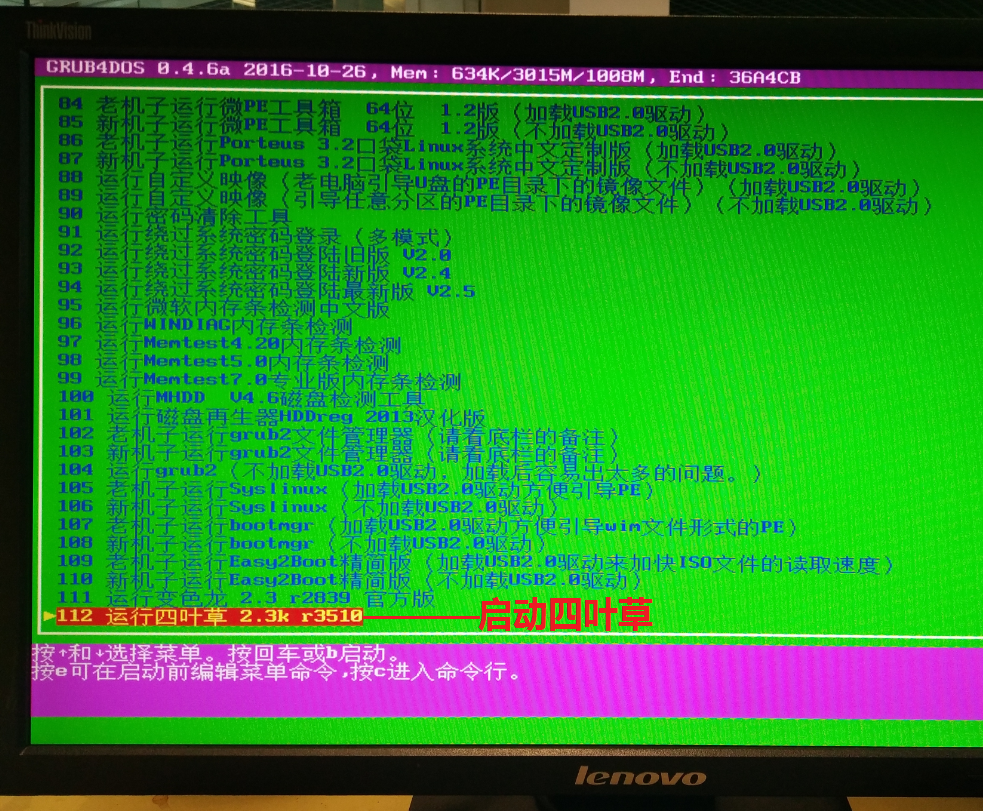
B:
29-6
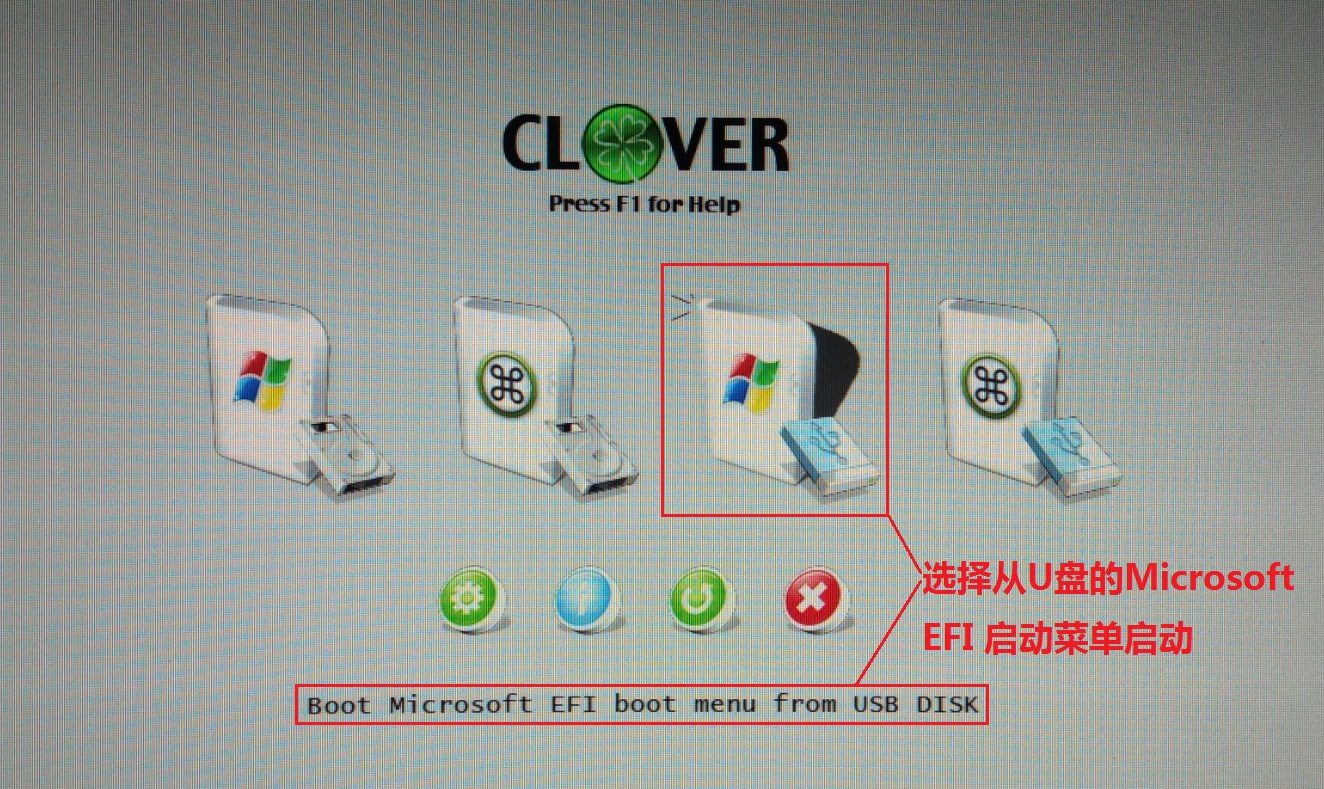
C:
29-7
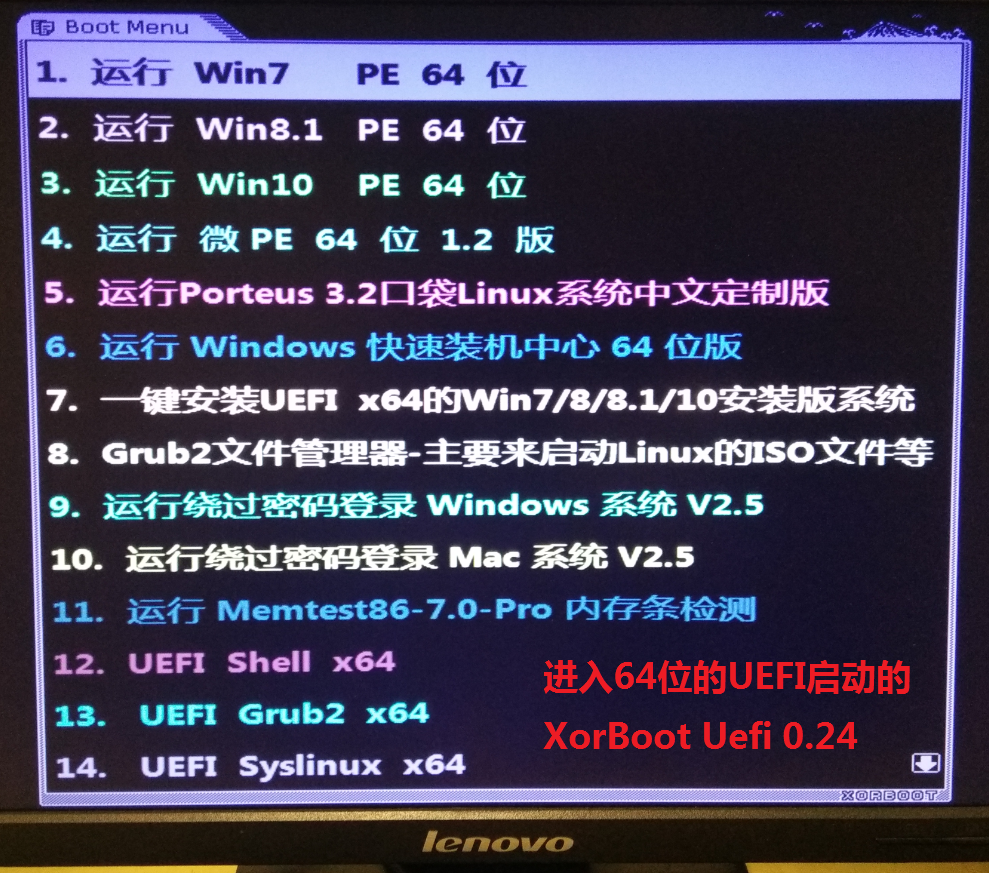
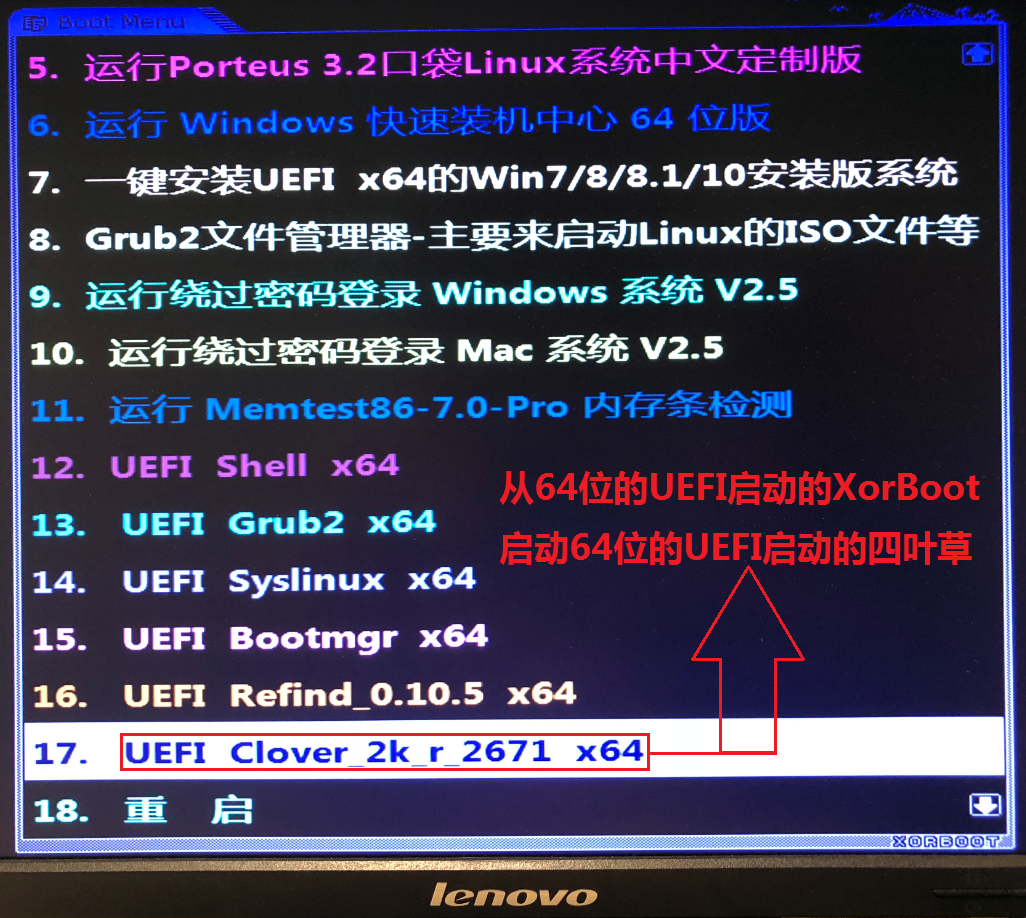
15.在主板是BIOS/UEFI兼容启动模式下,本启动U盘可以不用重启实现由64位的UEFI启动到64位的BIOS启动的转换,具体方式如下:
64位的UEFI启动的Xorboot Uefi 0.24...... 启 动64位的UEFI启动的四叶草启 动64位的BIOS启动的电脑硬盘上的本地系统——例如:我的电脑上的BIOS启动的Win7 64位系统。
注意:只有64位的BIOS启动的Windows Vista SP1和Win7/8/8.1/10系统能被四叶草所成功引导——看似BIOS启动,实际仍是UEFI启动......,32位的BIOS启动的Windows Vista SP1
和Win7/8/8.1/10系统不能被四叶草所成功引导。
A:
29-8
B:
29-9
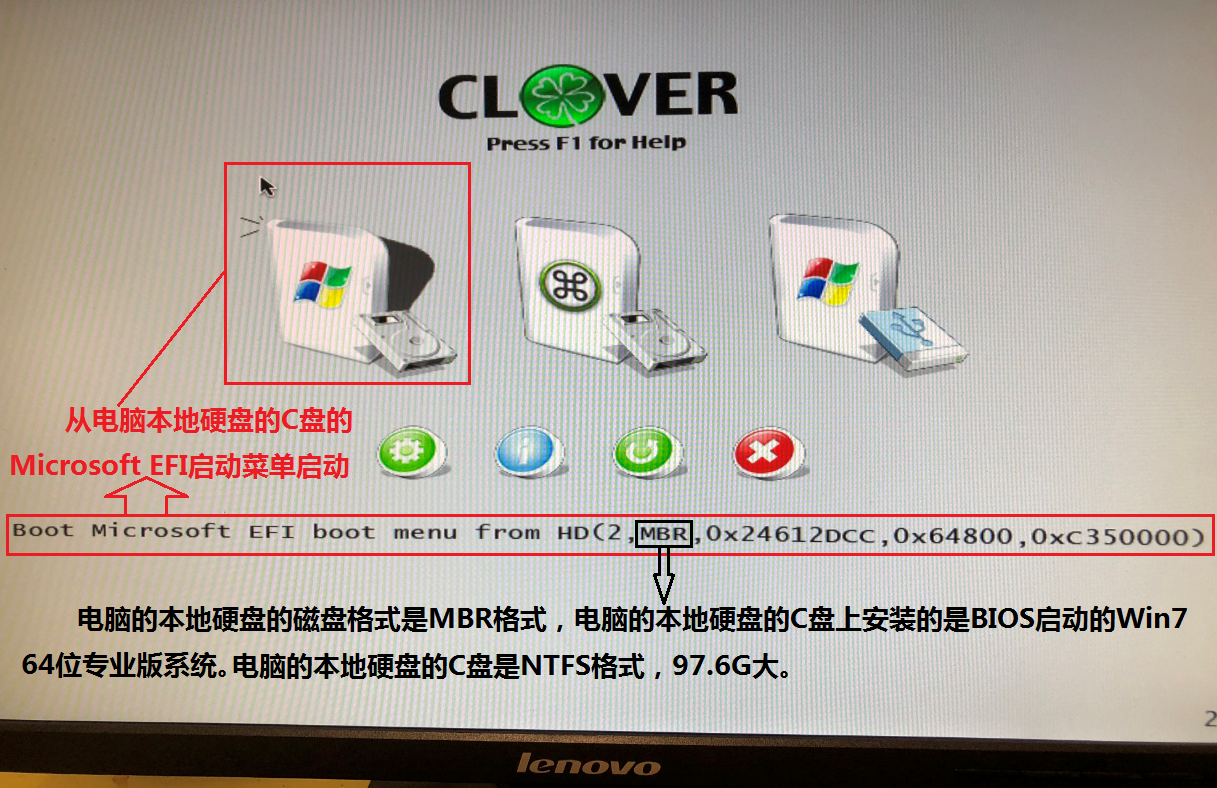
C:
29-10
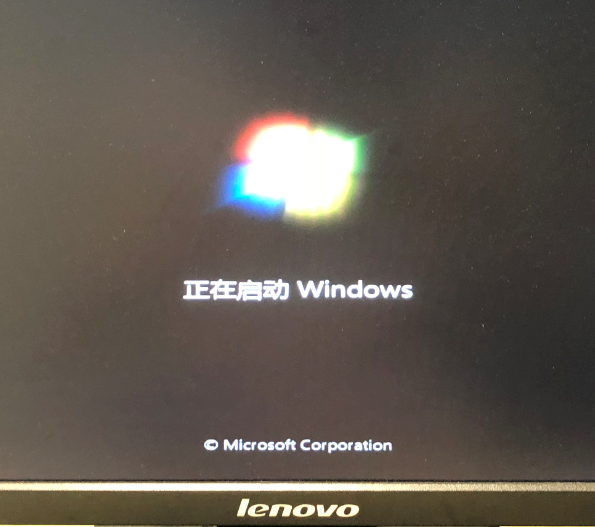
D:
29-11
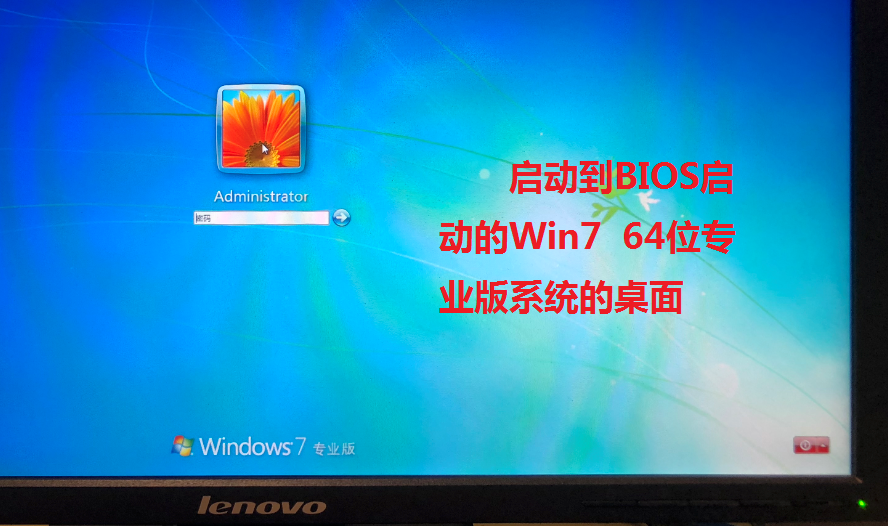
也就是说通过BIOS启动的四叶草和64位的UEFI启动的四叶草,在主板是BIOS/UEFI兼容启动模式下,本启动U盘可以不用重启实现“从BIOS启动到64位的UEFI启动”、“从64位的UEFI启
动到64位的BIOS启动”的转换。
2018年4月23日更新——第28版:
一:
1.所有的PE都是ISO文件直接启动,没有PE的WIM文件。
2.在虚拟机上校验、操演、练习本启动U盘的各项功能时,若能配齐本启动U盘的PE的WIM文件,则兼具有可以娱乐、玩耍的功效,感觉有点象老鼠在地下挖洞,
四通八达的……,挺好玩的,等你玩腻了,不想玩了,本启动U盘的各项功能你也操练得烂熟了……
3.是选择没有PE的WIM文件的实用、精炼、精干,还是选择补齐PE的WIM文件后除了实用之外,还能兼具有娱乐、玩耍的功效,但却显得重复、臃肿、体积庞
大……,个人根据自己的喜好自便。
特别说明:即使没有一个PE的WIM文件对本启动U盘的实用功能也没有丝毫地影响,只是不那么好玩而已……
本启动U盘的PE的WIM文件的下载链接:http://pan.baidu.com/s/1o7EsTey
(下载完后,照着里面的说明部署即可,很简单,两下就完了,而所有的菜单项则不用再做任何地修改。)
如何在虚拟机上校验、操演、练习本启动U盘的各项功能请参阅:
《[原创] 如何使用虚拟机来校验、练习<我的G4D0.4.6a的启动U盘 >的副(B)盘的各项功能》
http://bbs.wuyou.net/forum.php?m ... p;extra=#pid3462669
二:
1.在BIOS启动的grub4dos0.4.6a部分增添了在移动硬盘里面安装系统的,启动安装在移动硬盘里面的系统的菜单项。
2.请参阅:《【原创】如何把Win7 32位系统安装到移动硬盘》
http://bbs.wuyou.net/forum.php?m ... &extra=page%3D1
三:
1.在BIOS启动的grub4dos0.4.6a部分增添了从光驱启动从光驱里面的系统光盘来安装系统的菜单选项——只支持IDE老式光驱,新式SATA光驱不支持。
2.请参阅:《[原创] 如何用我的G4D的启动U盘让电脑或虚拟机从光驱启动用系统光盘来安装系统》
http://bbs.wuyou.net/forum.php?m ... &extra=page%3D1
四:
1.这一版还有和以前的一个主要的不同点,请参阅:
《[已解决] 求一个将应用程序的快捷方式创建并挂载到PE的桌面的批处理》
http://bbs.wuyou.net/forum.php?m ... d=403538&extra=
2.Win8.1 64位PE对bat加载在桌面的那些系统安装软件除了WinNTSetup外,大多有一个“无法格式化C盘”的报错,估计是兼容性不好,请用此PE自身集成
系统的安装软件进行安装,很好用的。
3.“挂载ESP分区2.bat”在Win7 64位PE中请勿使用,否则窗口乱闪不已,只有重启或关机,而使用“挂载ESP分区1.bat”挂载后,打开计算机窗口却又无法显
示出已经挂载的ESP分区,若要挂载ESP分区只能直接打开DiskG*,用DiskG*重新给ESP分区指派盘符,此PE自带的CHKDSK软件在制作PE时被制作者给
破坏掉了,不能正常使用,这个Win7 64位PE还有其它一些毛病,做得有些粗糙,希望有高手能对它有进一步地改进。
五:
1.为了减小本启动U盘的体积,从第28版起不再提供现成的卡巴斯基应急磁盘的ISO文件,请大家自行单独另外下载:
卡巴斯基应急磁盘的ISO文件(——2017年3月24日版)的下载链接:https://pan.baidu.com/s/1gftSWpl
下载后放到本启动U盘的根目录下的“_ISO”文件夹里面的“LINUX”文件夹里就可以了,目前其官网的最新版已经不支持Easy2Boot的精简版,卡巴斯基应急磁盘
的ISO文件应该如何使用请参阅:
《[原创] 推荐一个“卡巴斯基应急磁盘”的使用方法 2017年3月12日更新》
http://bbs.wuyou.net/forum.php?m ... &extra=page%3D1
2.还进行了一些应用软件的版本更新,就不一一细述了。
3.新的第28版的启动U盘安装、制作好了之后,请打开\EFI\Boot\“暂存”文件夹,查看一下里面的“说明”文档……
第27版(因网络传输困难,这一版就不上传分享了,大家请直接下载第28版。):
1.当初我制作这款启动U盘的技术理念是:
能够极为方便地DIY各种PE和维护性的工具软件,既要方便集成,也要方便根据需要对已经集成进来的各种PE和维护性的工具软件随时进行更换、
升级、改变......涵盖Windows与Linux系统,BIOS与UEFI启动,新机子和老机子,单文件超过4G大的系统安装文件也能够在支持UEFI启动的前提下得
以正常地安装,还要有有效、强力的杀毒能力(——后来集成了卡巴斯基应急磁盘,能及时在线更新病毒库......),不隐藏、不格式化U盘,对U盘的出厂
技术参数的改变、影响几乎为0,对因制作对U盘的所产生的掉速影响几乎为0的启动U盘,所有的PE、维护性的工具软件均以整体启动软件的ISO文件的方
式启动,这样方便使用者自己DIY,如果采取将ISO文件解压——解散后集成、DIY,将会十分繁琐,想更换一下PE或工具性软件则更麻烦,同时ISO文件
对病毒的抗逆性是所有文件类型中最强的,不容易被病毒所破坏——我这款启动U盘不隐藏,故抗病毒性差,都用ISO文件不容易中毒,一开始XorBoot
Uefi不支持整体启动32位的UEFI启动的ISO文件,所以对32位的UEFI启动的部分采用支持32位的UEFI启动的grub2,对32位的UEFI启动的PE及维护性
的工具软件的ISO文件都采取把ISO文件解压——解散后集成、DIY,现在XorBoot Uefi已经开始支持整体启动32位的UEFI启动的ISO文件,所以从第27
版开始,32位的UEFI启动的部分采用支持32位的UEFI启动的XorBoot Uefi整体启动32位的UEFI启动的PE、维护性的工具软件的ISO文件,这样方便对
PE、维护性的工具软件的集成、DIY,方便对PE、维护性的工具性软件地更换、调整、升级......,同时也增强了启动U盘的抵抗病毒的能力,感谢Pauly大
神及时改善了XorBoot Uefi 0.24 32位版对VMware虚拟机的支持性能,让我能及时完成第27版的制作工作,谢谢!!!
2.考虑到一些资深的PE玩家喜欢玩wim文件的PE,加之“运行B盘的一键安装32/64位的UEFI启动的Win7/8/8.1/10安装版系统”的功能也要靠支持
32/64位的UEFI启动的grub2来支持,所以支持32位的UEFI启动的grub2也同时予以保留,由支持32位的UEFI启动的XorBoot Uefi来间接引导支持32位
的UEFI启动的grub2,相关引导32位的UEFI启动的wim文件的PE的grub2菜单也予以保留,对支持64位的UEFI启动的grub2引导wim文件的PE的grub2
菜单也予以恢复,但原来PE的wim文件则予以删除,否则启动U盘的体积过于庞大,喜欢玩wim文件的PE玩家请自己动手增添PE的wim文件:
32位的Win8 PE,或Win8.1 PE的wim文件请命名为:win8pex86.wim
32位的Win10 PE的wim文件请命名为:win10x86boot.wim
64位的Win8 PE,或Win8.1 PE的wim文件请命名为:win8pex64.wim
64位的Win10 PE的wim文件请命名为:win10x64boot.wim
把它们都放到主盘的sys文件夹里面的efi文件夹里即可。
bootmgr、32/64位的UEFI启动的grub2都可以调用,但前提是你的PE的wim文件要支持BIOS/UEFI双启。
在grub4dos0.4.6a中以上四种wim文件的PE的调用菜单为:
title 先加载USB2.0驱动,再运行Win8 PE 32位(老机子—老主板专用)。
usb --init
find --set-root /myudisk.txt
chainloader /boot/bootmgr0
boot
title 不加载USB2.0驱动,直接运行Win8 PE 32位(新机子—新主板专用)。
find --set-root /myudisk.txt
chainloader /boot/bootmgr0
boot
title 先加载USB2.0驱动,再运行Win8 PE 64位(老机子—老主板专用)。
usb --init
find --set-root /myudisk.txt
chainloader /boot/bootmgr1
boot
title 不加载USB2.0驱动,直接Win8 PE 64位(新机子—新主板专用)。
find --set-root /myudisk.txt
chainloader /boot/bootmgr1
boot
title 先加载USB2.0驱动,再运行Win10 PE 32位(老机子—老主板专用)。
usb --init
find --set-root /myudisk.txt
chainloader /boot/bootmgr2
boot
title 不加载USB2.0驱动,直接运行Win10 PE 32位(新机子—新主板专用)。
find --set-root /myudisk.txt
chainloader /boot/bootmgr2
boot
title 先加载USB2.0驱动,再运行Win10 PE 64位(老机子—老主板专用)。
usb --init
find --set-root /myudisk.txt
chainloader /boot/bootmgr3
boot
title 不加载USB2.0驱动,直接运行Win10 PE 64位(新机子—新主板专用)。
find --set-root /myudisk.txt
chainloader /boot/bootmgr3
boot
......
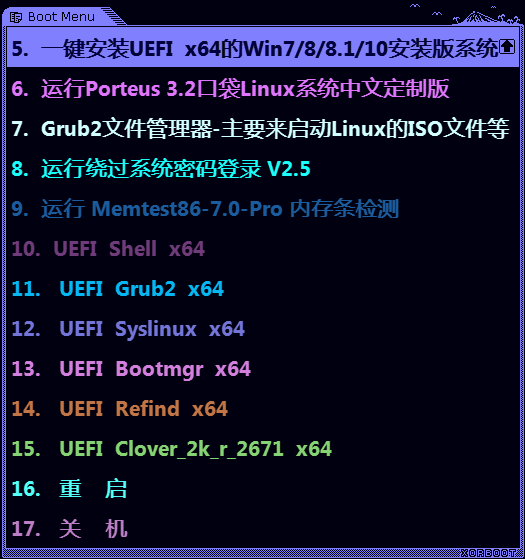
3.XorBoot Uefi 0.24 32/64位版相对于XorBoot Uefi 0.23 32/64位版来说,新增了可以支持Grub2文件管理器和四叶草 Clover的功能,所以在
在第27版的XorBoot Uefi 32/64位的引导中增添了运行“Grub2文件管理器”和“四叶草 Clover”的菜单项:
XorBoot Uefi x86 0.24的主菜单 1:
27-1
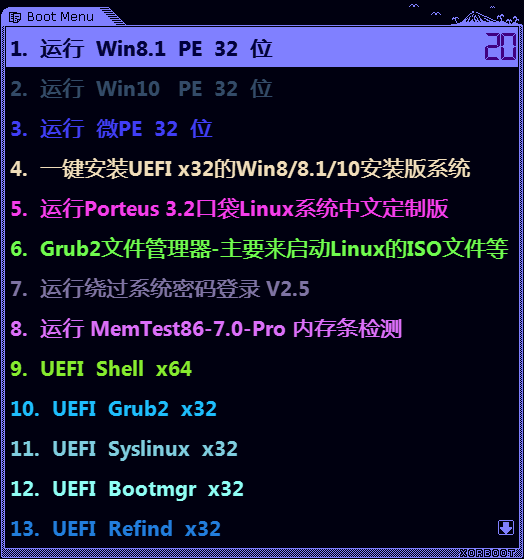
XorBoot Uefi x86 0.24的主菜单 2:
27-2
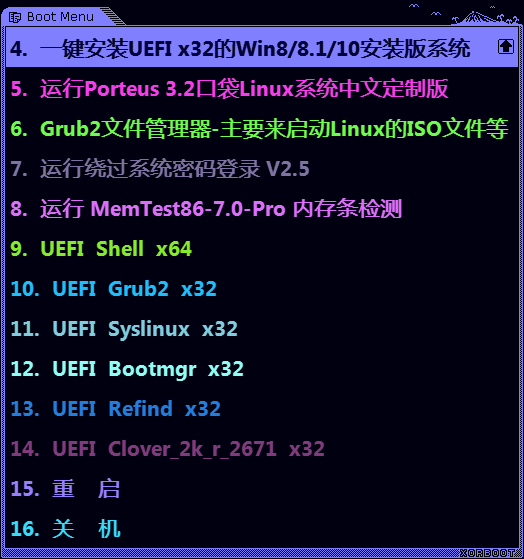
XorBoot Uefix64 0.24的主菜单 1:
27-3
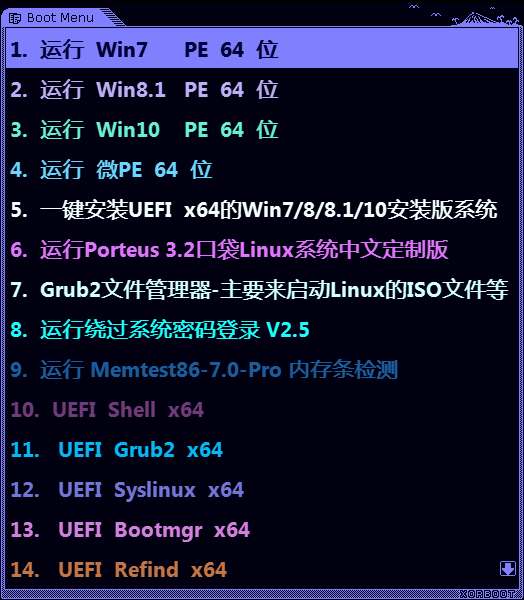
XorBoot Uefix64 0.24的主菜单 2:
27-4
4.由XorBoot Uefi 0.24 32位版引导的“一键安装UEFI x32的Win8/8.1/10安装版系统”功能的UEFI x32的Win8/8.1的安装版系统的安装
能够正常运行,弥补了原来由UEFI x32的Grub2引导的“一键安装UEFI x32的Win8/8.1/10安装版系统”功能的UEFI x32的Win8安装版系统和部
分Win8.1安装版系统的安装无法正常运行,无法安装的bug(——只在虚拟机里发现有这个问题,实体机是不是有因我没有平板电脑未能进行测试。)
的不足。
在VMware虚拟机里进行反复测试,发现UEFI x32的Grub2引导的“一键安装UEFI x32的Win8/8.1/10安装版系统”和“运行B盘的一键安装
UEFI x32的Win8/8.1/10安装版系统”的功能对UEFI x32的Win8安装版系统和部分Win8.1安装版系统的安装无法正常运行,无法安装,测试发现
带更新的UEFI x32的Win8.1安装版系统可以正常安装,假如在实体机里也是这样的话,那么我初步分析可能是UEFI x32的Grub2对UEFI x32的
Win8安装版系统和部分Win8.1安装版系统的支持不好,有bug,我没有平板电脑,请有条件的网友帮忙测试一下,不过如果只是在VMware虚
拟机里是这样,在其类型的虚拟机里又正常的话,那么就很可能只是VMware虚拟机的问题,与UEFI x32的Grub2无关。
5.将“Grub2文件管理器”更新为最新版——3.2.1版,“grub2文件管理器在UEFI/BIOS启动下整体启动Linux/Android-x86/BSD的ISO文件支持
列表”在名为“资料”的文件夹中。
6.“Windows引导修复一键通”和“Windows引导修复一键通_x64”软件在修复系统引导时会修改本启动U盘的主引导记录,会将其由grub4dos0.4.6a
改为NT5/NT6的主引导记录,导致本启动U盘无法启动,所以将其删除。
7.“运行B盘的一键安装32位的UEFI启动的 Win8/8.1/10 安装版系统”和“运行B盘的一键安装64位的UEFI启动的 Win7/8/8.1/10 安装版系统”的
功能目前还只能由支持UEFI 32/64位启动的Grub2来支持,XorBoot Uefi 0.24 32/64位版还不支持这项功能,具体的菜单项在UEFI 32/64位
启动的Grub2的主菜单中。
8.有几样需要到实体机中去测试,在虚拟机中不行:
a.BIOS启动部分的四叶草。
b.UEFI启动的32/64位的grub2引导的四叶草和Refind,但UEFI启动的32/64位的XorBoot 0.24引导的四叶草和Refind却表现良好,虚拟机、
实体机通吃。奇怪!刚刚测试发现在上一版中UEFI启动的64位的grub2引导的Refind在实体机中还能正常启动,怎么在这一版中无法启动了
呢?!请大家再帮忙在实体机中测试一下,能否正常启动和软件的运行环境、主板等的硬件条件、U盘的软件硬件结构等都有关系,我就遇
到过同一个启动U盘软件里面的同一个启动项在这个U盘中能正常启动,而在另一个U盘中就无法启动,而其它的启动项则都能正常启动的奇
怪现象......
c.UEFI启动的64位的grub2引导的Shell,但UEFI启动的64位的XorBoot 0.24引导的Shell却表现良好,虚拟机、实体机通吃。
9.现在我的“grub4dos0.4.6a的启动U盘”:
a.在BIOS启动部分:
从grub4dos0.4.6a开始启动,然后可以在Syslinux、grub2、bootmgr之间相互转换,还可以换到Easy2boot、变色龙、四叶草——但这三
个启动项与其它的启动项之间不能相互转换。
b.在32位的UEFI启动部分:
从32位的UEFI启动的XorBoot 0.24启动,然后可以换到32位的UEFI启动的Shell、grub2、Syslinux、bootmgr、四叶草、Refind,但它们彼此
之间除了grub2与XorBoot 0.24之外相互间的转换性较差......
c.在64位的UEFI启动部分:
从64位的UEFI启动的XorBoot 0.24启动,然后可以换到64位的UEFI启动的Shell、grub2、Syslinux、bootmgr、四叶草、Refind,但它们彼此
之间除了grub2与XorBoot 0.24之外相互间的转换性较差......
d.全部的PE文件(——PE的外置程序除外),90%以上的维护性工具软件都实现了从其自身的ISO文件整体启动,一是增强了抗毒性,二
是方便了大家的DIY......
10.第27版中所发现的问题终于算是基本上解决了70—80%:
a.UEFI启动的64位的grub2所引导的Refind在虚拟机和实体机里不能引导的问题:
在虚拟机里:
我采用了一个变通的办法解决了UEFI启动的64位的grub2所引导的Refind在虚拟机里不能引导的问题,在虚拟机里反复测试,未发现异常,但
如果在实体机里使用Refind,则还是请使用由64位的XorBoot UEFI 0.24版所引导Refind,不要使用UEFI启动的64位的grub2所引导的Refind,以防万
一出什么问题。
在实体机里:
依然没有找到解决这个问题的有效办法。
b.我采用了一个变通的办法解决了UEFI启动的32位的grub2所引导的Refind在虚拟机里不能引导的问题,在虚拟机里反复测试,未发现异常,但
如果在实体机(——平板电脑等)里使用Refind,则还是请使用由32位的XorBoot UEFI 0.24版所引导Refind,不要使用UEFI启动的32位的grub2所引
导的Refind,以防万一出什么问题。
在虚拟机里UEFI启动的32位的grub2所引导的Refind要经常连续2次点击菜单项才能进行引导——点头一次引导常常失败,再点第2次才能引导成
功,这个问题我没有找到有效地解决办法,大家只能麻烦一点,多点2次。
c.在虚拟机里在先打开UEFI启动的32位的XorBoot 0.24版所引导的四叶草,点击“Exit Clover”退出四叶草,重新回到UEFI启动的32位的XorBoot
0.24版的主菜单界面以后,多数菜单会出现“固件无法引导”的报错提示,接着就会黑屏,自动关机,这个问题还未能找到解决办法。
我没有平板电脑,在实体机中是什么情况就不知道了。
d.在虚拟机里在先打开UEFI启动的64位的XorBoot 0.24版所引导的四叶草,点击“Exit Clover”退出四叶草,重新回到UEFI启动的64位的XorBoot
0.24版的主菜单界面以后,多数菜单会出现“固件无法引导”的报错提示,接着就会黑屏,自动关机,这个问题还未能找到解决办法。
e.32/64位UEFI启动的grub2所引导的四叶草在虚拟机里不能引导,在实体机里才能引导的问题也解决了。
f.在以前的版本中集成的32/64位的UEFI启动的四叶草的集成方法有错误,这次在第27版中改正过来了,正确的集成方法所集成的32/64位的UEFI
启动的四叶草的启动桌面是这样的:
32位的UEFI的四叶草桌面:
27-5
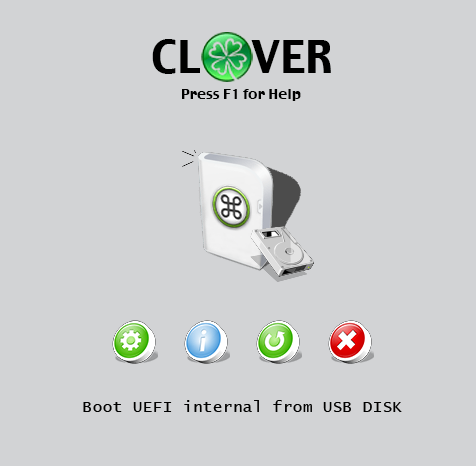
64位的UEFI的四叶草桌面:
27-6
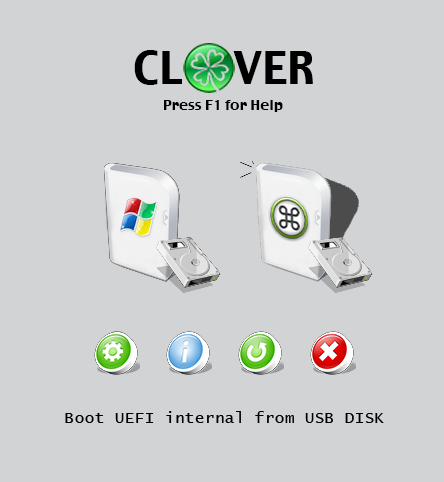
用错误的集成方法所集成的32/64位的UEFI启动的四叶草的启动桌面是这样的:
27-7
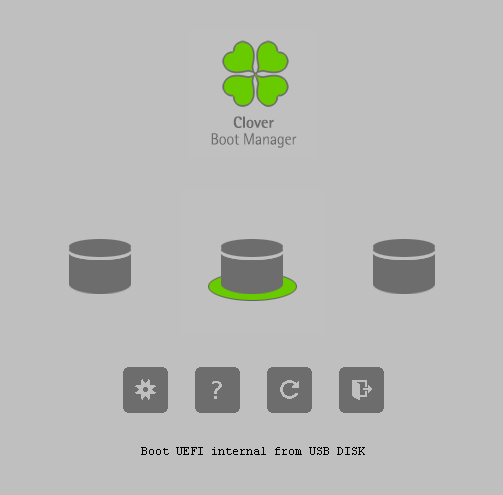
对以前版本的使用者,我想到了一个补救的办法,做了一个“四叶草集成错误的更正包”,只要你按照里面的说明部署就可以了,很简单,不麻烦,
在第27版之前的已经集成了四叶草的旧版本中都可以使用。
g. 在用实体机的XorBoot Uefi 0.24x64打开四叶草,然后再点击“Exit Clover”退出四叶草回到XorBoot Uefi 0.24x64主菜单界面后,再打开Refind
等,多数菜单就会黑屏、死机,或只死机,不黑屏,无法启动的问题:
解决的办法是:
(1).点击“Exit Clover”退出四叶草回到XorBoot Uefi 0.24x64主菜单界面后,先点击grub2,进入grub2,然后再从grub2转回XorBoot Uefi 0.24x64,
再点击菜单项,有的菜单项就能正常引导了,但有的菜单项依然不能正常引导,例如:Refind依然会死机、黑屏,不能正常引导。
(2).退出四叶草的方式选择“重启”,或选择“ Boot UEFI external from USB DISK——从U盘启动外部的UEFI启动项”,将会从32/64位的XorBoot UEFI 0.24
版启动——推荐选择从这个选项退出四叶草,不要选择“Exit Clover”,就能避免这个现象。
11.“从本地第一硬盘启动(U盘被主板认作是USB—HDD启动模式时)”的菜单项增添了一个“fallback +1”参数,如果执行失败,将会自动执行下一条
菜单项:“从本地第一硬盘启动(U盘被主板认作是USB—ZIP启动模式时)”,为了保证在本启动U盘的主盘和副(B)盘在同时插在电脑上时,主盘是处在第
1磁盘位——hd(0,0)位,增添了“查看本启动U盘(主盘)的位置”和“列出所有设备及其位置、大小等详细信息(菜单模式)”两条菜单。
|
|

 楼主: 有阴也有阳
 闽公网安备35020302032614号 )

 IP卡
IP卡 狗仔卡
狗仔卡 发表于 2018-4-17 23:44:42
 显身卡
显身卡