|
|
无线局域网如果要连接互联网,其中最主要的是要有一个连接互联网的终端,这个终端就是无线路由器或无线AP。两者最大的区别就是无线路由器不仅有一个WAN口,一般都有四个LAN口,去除了无线的功能它就是有线的四口路由器,而无线AP则是只有一个WAN口,只是个单纯的无线覆盖。了解了无线的接入设备下面我们就来一步一步的教您安装。 无线路由器、AP安装
接下来,就是硬件间的相互连接。如果你选择了无线AP,家里还有台式机,那么还应该准备一台有线交换机,当然如果你选择了无线路由器那就不需要交换机了。无线AP,无线路由器的连接是差不多的,下面我们就以无线路由器来介绍一下。我们要在工作范围内选择一个合适的地点(使各个终端笼罩在无线路由器的无线范围内)放置好无线路由器后接通其电源,拉出其后端的天线,再用网线将其与ADSL Modem相连,如图:
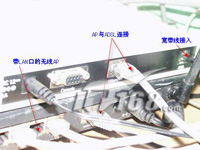
无线路由器自身有一根网线,可以连接到它的上级设备(比如交换机或者路由器,Internet连接点如ADSL猫等),从而将其所覆盖的无线网络同其他网络(有线或者无线)连接起来。如果接入点是ADSL猫+宽带路由器,那你可按水晶头一端遵循568A,而另一端遵循568B标准的方法(也就是交叉线)给无线网络接入点与ADSL猫+宽带路由器之间直连做好一根网线;当然,如果是无线网络接入点与之连接的是HUB或交换机,那么两端都遵循568A或568B标准(也就是平行线)即可。
注:现在的无线路由器,或者无线AP的WAN口都有了自动翻转的功能,也就是说两种线交叉线或者平行线都可以,他都可以自己调整。
一般说来,连接上上级设备后,按无线路由器的默认配置也可以直接使用无线功能了。但是这样做在管理上以及安全上会显得保障。另外,不少的无线路由器都有设置向导,我们可以很方便的完成。首先拆下与MODEM连接的网线连好路由器,同样按其默认IP地址进入WEB设置界面。
设置的时候可以用交叉线连接到你所使用的电脑上,一端接到无线路由器的LAN口上(注意不是WAN口),然后,打开IE浏览器,在地址栏输入无线路由器的默认IP地址(请参阅你的产品说明书,一般都为http://192.168.1.1),接着会提示你输入无线路由器帐号与密码进入配置程序,同样请参照说明书输入。
第一步:注意无线路由器的IP地址。因为最终我们要把无线路由器和Modem相连,所以两者的IP地址不应该一样,请按照实际修改,只需要保证子网掩码一样即可。
第二步:跟Modem一样,这里我们也要开启无线路由器的DHCP服务功能。请找到相应选项开启。
第三步:确定WAN连接类型。由于我们开启了DHCP功能,所以应该选择“自动获取IP地址”。
第四步:记下路由器的ssid号,这是网卡能够正常接入此无线网络的验证标识。
这里还需要明确一些问题。一是启用动态IP地址后,会要求设定起始IP地址,这要根据你的无线路由器IP地址来,依照无线路由器IP地址最后一位的数字开始到255均可。
另一个是有些无线路由器会让你设定用户数量,这要依据你在起始IP地址中的设定来定,比如起始IP地址为150,那么你最多可设的用户数就只能是105(255-150)个。
好了,只需要这几步即可完成路由器的设置,重启路由器就可以使设置生效。 |
|

 闽公网安备35020302032614号 )

 IP卡
IP卡 狗仔卡
狗仔卡 发表于 2007-4-16 21:21:47
 提升卡
提升卡 沉默卡
沉默卡 喧嚣卡
喧嚣卡 变色卡
变色卡 千斤顶
千斤顶 显身卡
显身卡