引子:
我的这个贴子讨论的是小小强的PE工具箱的安装方法,其他的PE版本我没有去研究,此方法不一定适合。
在U盘中的安装暂不必去谈,在小小强附带的安装说明中说的也很详细,本贴只讨论在移动硬盘中的安装。
正文:
小小强的WinPE工具箱附带的好几种在U盘及移动硬盘中的安装方法,经多次偿试,我发现这些方法不适用于移动硬盘。或许将移动硬盘格式化成FAT16,再利用小小强附带的FlashBoot工具或USBOOT工具进行打造启动能够成功,我没有偿试。但FAT32格式的移动硬盘用这两个工具是不能实现引导的,至少我经过多次试验都没有成功。
利用ntldr当然可以直接引导PE,但其缺点是只能引导PE,而不能引导其中附带的DOS工具。
经过偿试,我发现利用 USBOOT 配合 PTDD Partition Table Doctor 工具(此工具在小小强的WinPE中的磁盘光盘工具中附带)可以实现移动硬盘的多重引导。下面详细说明方法步骤。首先,利用 “USBOOT 1.7.exe”对移动硬盘进行“引导处理”,使用此工具千万要注意不要弄错盘符,否则后果自负。或许您说了,我是因为用此方法引导不成功,才来看这个贴子的。呵呵,这位朋友,用此方法的目的就是在移动硬盘中获得一个IO.SYS的系统文件,如果你前面已经做过这一步,或者你已经有了这个文件,那么就以打开PTDD3.0工具进行工作,下面的步骤是在PTDD3.0中进行的:
第一步:
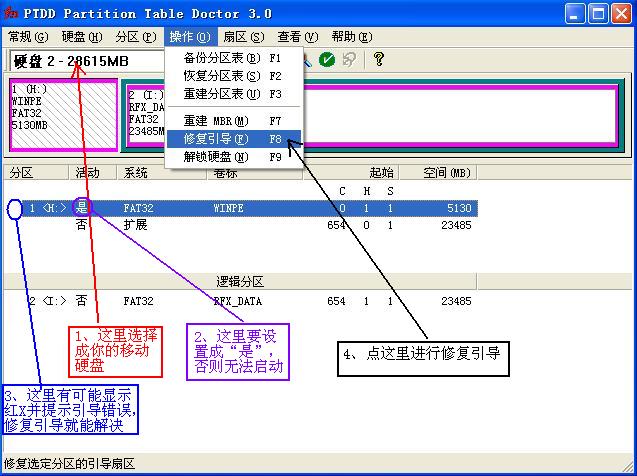
1、选择您要操作的移动硬盘(至少不是硬盘1,一般是硬盘2,看你电脑的情况)。选择之后请注意一下,您的移动硬盘第一分区应该设置为活动分区,也就是活动下方的标志应该为“是”,如果不是的话,选择菜单中的“分区”、“设置为活动”。另外,如果您用USBOOT进行过引导处理的话,此时移动硬盘的左方还会显示一个红色的X,并且提示您引导分区错误(不过具体我是不是这个错误,反正存在一个类似的提示,这或许就是不能启动的原因),这都没有关系,通过下一步就行解决。选择您移动硬盘的第一分区(如果存在多个分区的话),然后点击菜单中的“操作”、“修复引导”。见下图。
谈解决WinPE及附带DOS工具在移动硬盘中的安装方法
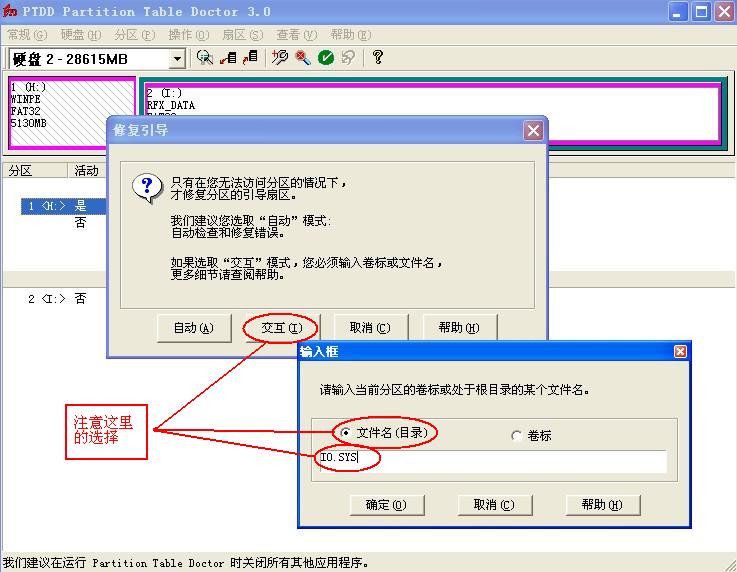
第二步:在“修复引导”窗口中点“交互”按纽,再在输入框中点“文件名(目录)”选项,在框中输入“IO.SYS”(不含引号),此时要保证IO.SYS已经在您的移动硬盘根目录下。(当然如果不是在根目录下,在文件名前加上路径估计也是可行的),然后点“确定”。见下图:
谈解决WinPE及附带DOS工具在移动硬盘中的安装方法
第三步,修“修复引导”对话框提示“如果您无法访问分区,您可以将其修复,您是否要修复分区的引导扇区”,此时点“是(Y)”按纽。见下图:
谈解决WinPE及附带DOS工具在移动硬盘中的安装方法
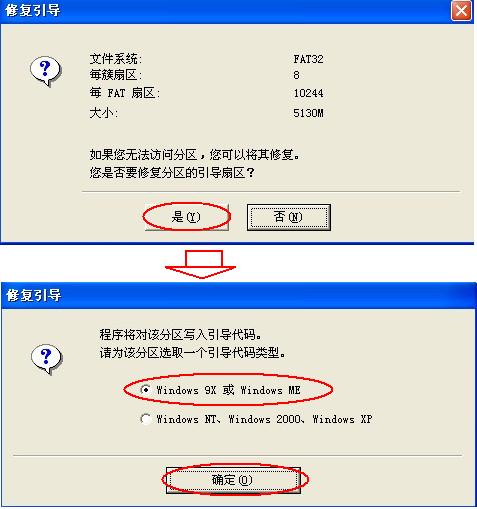
第四步, “修复引导”对话框提示“程序将对该分区写入引导代码,请为该分区选取一个引导代码类型”,此时选择第1项“Windows 9X 或 Windows ME”(我试过用第2项没有成功),然后点确定。如下图。
此时没有意外的话,程序会在几秒钟后提示您“修复引导成功”。您再将小小强工具箱中的“WXPE”文件夹复制到移动硬盘根目录,重新引导一下试试吧。
成功的话别忘了顶一下,支持新手。
作者:任我飞翔
E-mail:rg128@163.com QQ:80300310
转载请保留作者信息。
[ 本帖最后由 任我飞翔 于 2008-3-8 10:25 PM 编辑 ] |

 闽公网安备35020302032614号 )

 IP卡
IP卡 狗仔卡
狗仔卡 发表于 2008-3-8 15:32:49
 提升卡
提升卡 沉默卡
沉默卡 喧嚣卡
喧嚣卡 变色卡
变色卡 千斤顶
千斤顶 显身卡
显身卡