找回密码
 注册
搜索
系统gho:最纯净好用系统下载站投放广告、加入VIP会员,请联系 微信:wuyouceo
查看: 1078|回复: 2

Exchange2003 反垃圾邮件之一

[复制链接]
发表于 2010-12-1 14:24:06 | 显示全部楼层 |阅读模式
近期公司邮件服务器大量垃圾邮件进来,研究一下做了相关筛选,世界清静了。有用到的朋友可以看一看。自己做个收藏。


发件人筛选是对发送到本域的邮件进行筛选,收件人筛选是对发送至特定收件人的邮件进行筛选。


举个例子,有两台邮件服务器,一个是guoxuemin.cn,有用户TonyWayne;另一个是test.cn,有用户EvaJack
我在guoxuemin.cn上做发件人筛选,如筛选test.cn上的Eva,那么Eva发给guoxuemin.cn上任何用户的邮件都会被过滤掉,而test.cn上的其它用户,比如Jack还是可以正常发送邮件到guoxuemin.cn。如果想对test.cn上所有用户进行筛选,在设置时用*@test.cn,即可过滤所有用户,这样test.cn上的所有用户都不能网guoxuemin.cn上发送邮件。
我在guoxuemin.cn上做收件人筛选,如筛选用户Tony,那么Tony就不能收到任何邮件,但是guoxuemin.cn上的其它用户不受影响,比如Wayne还是可以正常接收邮件。


接下来我们来实际操作一遍,先来看看发件人筛选:
1. 首先,需要设置smtp发件人筛选,如下图:右击“组名—Administrative Groups—First Administrative Group—Servers—服务器—Protocols—SMTP—Default SMTP Virtual Server”,选Properties(属性);


2. 在“Default SMTP Virtual Server Properties”对话框中,点击Advanced,如下图:


3. 在弹出的“Advanced”对话框中点击Edit,如下图:


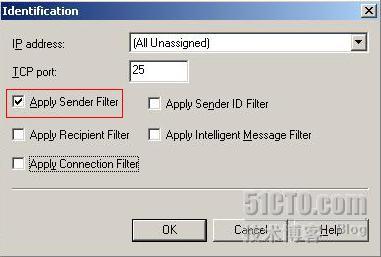
4. 在“Identification”对话框中勾选Apply Sender Filter(应用发件人筛选)。然后一路OKSMTP发件人筛选器设置完成。


5. 设置发件人过滤,如下图右击“Global Settings—Message Delivery”,选Properties(属性)。


6.在“Message Delivery Properties”对话框中选择“Sender Filtering”菜单,点Add,输入要筛选的发件人地址,比如Eva@test.cn,如下图:如果需要过滤多个发件人,只需要在这里添加相应的地址就可以了。


如果想过滤到test.cn邮件服务器发过来的所有邮件,只要输入[email=*@test.cn]*@test.cn[/email]就可以了,如下图:


设置完后,一路点OK,完成对发件人的筛选设置。


下面我们继续探讨收件人筛选:
1. 首先,也是需要在SMTP中设置收件人筛选,设置的过程跟发件人筛选一样,只是在“Identification”对话框中勾选的是Apply Recipient Filter(应用收件人筛选),如下图:


2. 收件人过滤的设置步骤跟发件人过滤的设置步骤也是一样的,只是在“Message Delivery Properties”对话框中选择的是“Recipient Filtering”菜单。
在该菜单中点击Add,然后输入需要过滤的收件人地址,然后一路点击OK就可以完成收件人筛选的设置。如果需要对多个收件人进行筛选,只需要在下图处添加相应的地址就可以了。


这种反垃圾邮件的方法是最简单的,这需要我们我们事先知道哪些地址需要过滤。个人觉得这方法比较能结合自己的实际,现在很多公司都有自己的邮件服务器,如果用反垃圾邮件联盟里提供的CBL去做连接筛选,难免会有些给错误阻止了,前两天有试过客户反应连QQ邮件都给我们服务器拒绝了。


[ 本帖最后由 sansa520 于 2010-12-1 14:25 编辑 ]
发表于 2010-12-1 14:29:43 | 显示全部楼层
图挂了。。。。。。。。。
回复

使用道具 举报

 楼主| 发表于 2010-12-2 10:28:01 | 显示全部楼层
不好意思,没挂。还有麻烦路过的斑竹移到系统区。。。
回复

使用道具 举报

您需要登录后才可以回帖 登录 | 注册

本版积分规则

小黑屋|手机版|Archiver|捐助支持|无忧启动 ( 闽ICP备05002490号-1|闽公网安备35020302032614号 )

GMT+8, 2026-9-4 05:56

Powered by Discuz! X5.0

© 2001-2026 Discuz! Team.

快速回复 返回顶部 返回列表