|
|
本帖最后由 有阴也有阳 于 2017-3-1 10:30 编辑
小白及业余爱好者在看了本文后能够自己独立地、容易、简单、轻松地完成自己电脑的刷BIOS的工作就算是达到本文的写作目的了。
本文只适合于小白及业余爱好者,特别是只适合于身为一名业余爱好者,想象系统坏了之后就自己重装一遍系统一样,BIOS
坏了就自己重新刷一遍BIOS ,或者当需要升级BIOS时就自己刷一遍BIOS,而不用将电脑抱到专业的维修商店求助于专业的维修师
傅的情况,本文不适合于专业的电脑从业人员,特别不适合于专业的电脑维修人员。
一:首先要弄清自己的电脑的主板的详细的品牌型号,及自己主板的BIOS的版本号:
(如何到主板的生产厂商的官网搜索主板的BIOS文件、主板的使用说明书(手册)、和主板相应的驱动见2楼的说明。)
要做到这一点用鲁大师是不够的,要用专业的硬件检测软件:
安装专业的硬件检测软件AIDA64 Extreme Edition,安装好后运行检测主板的详细型号,及主板的BIOS的版本号,下面举2个例子:
1.以技嘉 GA-G31M-ES2C 主板为例:
a.技嘉 GA-G31M-ES2C 主板的详细型号的检测信息:
1

b.技嘉 GA-G31M-ES2C 主板的BIOS版本的检测信息:
2
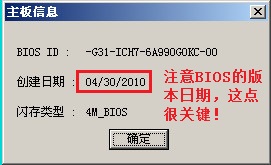
c.从主板的生产厂商的官网下载BIOS文件:
3
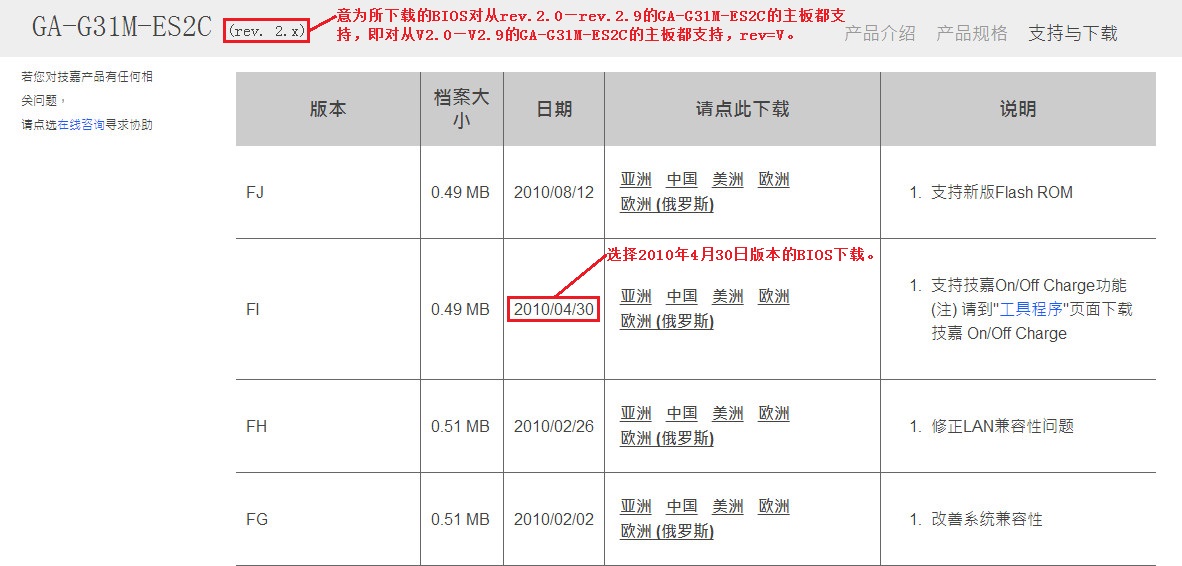
GA-G31M-ES2C(rev. 2.x) 主板BIOS(2010年4月30日版)的下载链接:
http://download.gigabyte.cn/File ... 31m-es2c_2.x_fi.exe
注意:如果确定是BIOS坏了,需要重刷BIOS,推荐下载与原主板BIOS一样的版本——一样日期的BIOS文件,如果没有,也要下载与
原主板BIOS版本相近的版本——与原主板的BIOS的日期最接近的BISO文件,不推荐刷最新版,否则刷完后可能会出一些不兼容的故障!
2.以华硕 P8H77-V 主板为例:
a.华硕 P8H77-V 主板的详细型号的检测信息:
4

b.华硕 P8H77-V 主板的BIOS版本的检测信息:
5
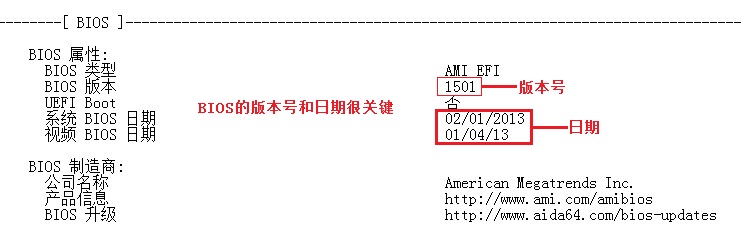
c.从主板的生产厂商的官网下载BIOS文件:
6
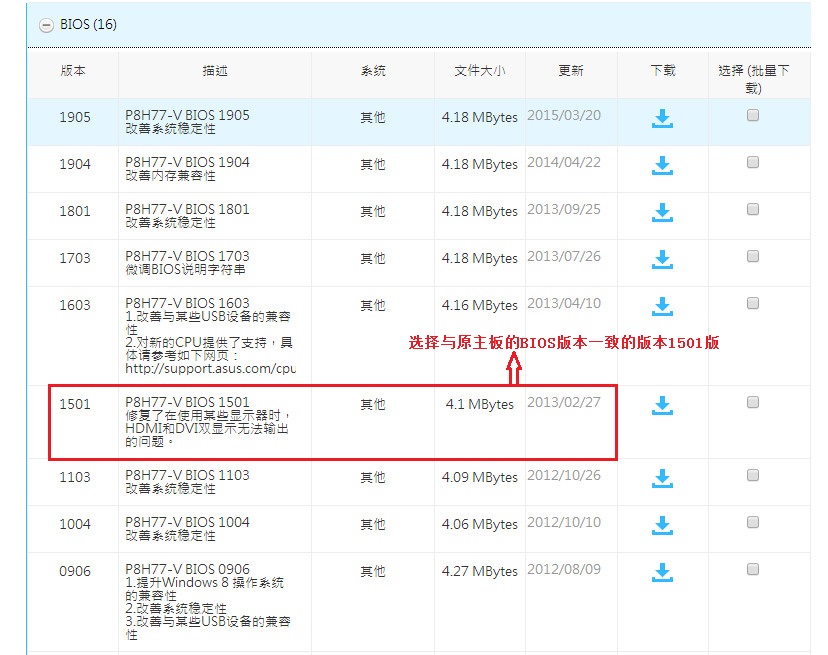
如果官网上的BIOS文件的版本号与日期和检测软件检测的结果不完全一致,则以版本号为准,例如上例就是BIOS的版本号都是1501
版,但日期不完全一致,就以版本号——1501版为准,下载1501版的BIOS文件。
华硕P8H77-V主板的BIOS(1501版)的下载链接:
https://dlsvr04.asus.com/pub/ASU ... H77-V-ASUS-1501.zip
注意:为了万无一失,预防个万一,在用软件检测了主板的详细型号后,还是推荐打开机箱,查看一下主板上印刷的详细型号,
看看是否与软件检测的一致,如果不一致,应以主板上印刷的详细型号为准,具体的方法请看二楼的:
《二:如何不用软件查看主板的详细型号?》。
专业的硬件检测软件AIDA64 Extreme Edition的下载链接:http://pan.baidu.com/s/1nvpvqDN
二:用主板自带的刷BIOS的工具软件刷,这一点对小白或业余爱好者特别重要:
用主板自带的刷BIOS的工具软件刷相对于小白或业余爱好者而言,它的安全性、可靠性、稳定性极高......:
1.首先查阅主板的使用说明书,书中有专门的章节是论述刷BISO的,主板自带的刷BIOS的工具是什么,及如何使用,其
使用方法的介绍极为详细,而其操作却很是简单,很容易学会。如果你的主板说明书丢了,可到主板的生产厂商的官网上
去下载,一般是pdf格式的。
a.技嘉GA-G31M-ES2C (rev. 2.x)主板的简体中文使用说明书(手册)
1).
7
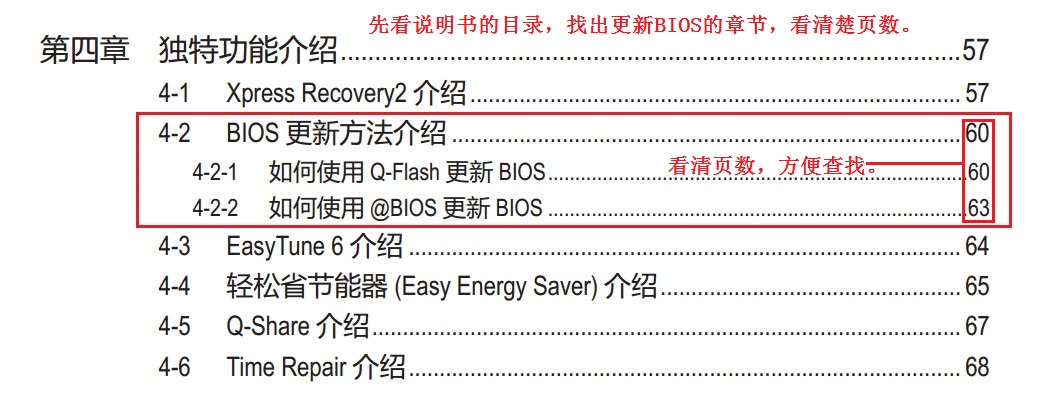
2).
8
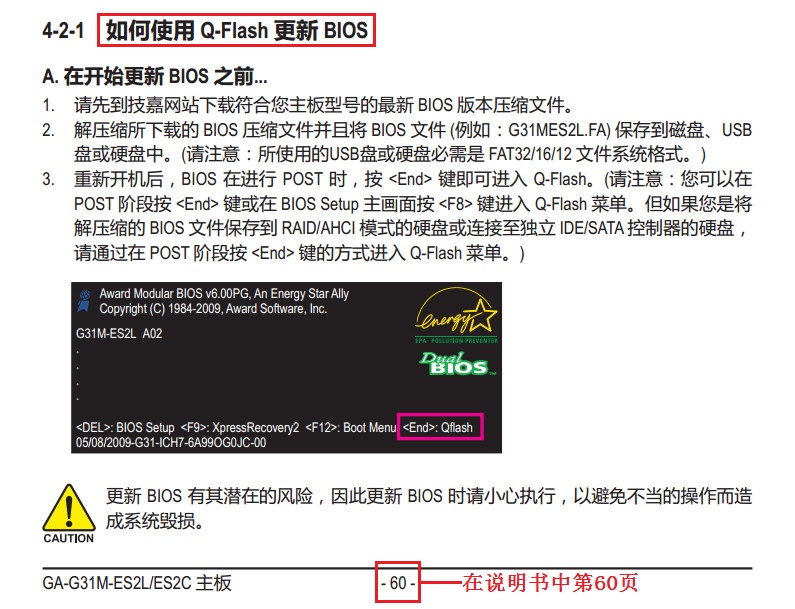
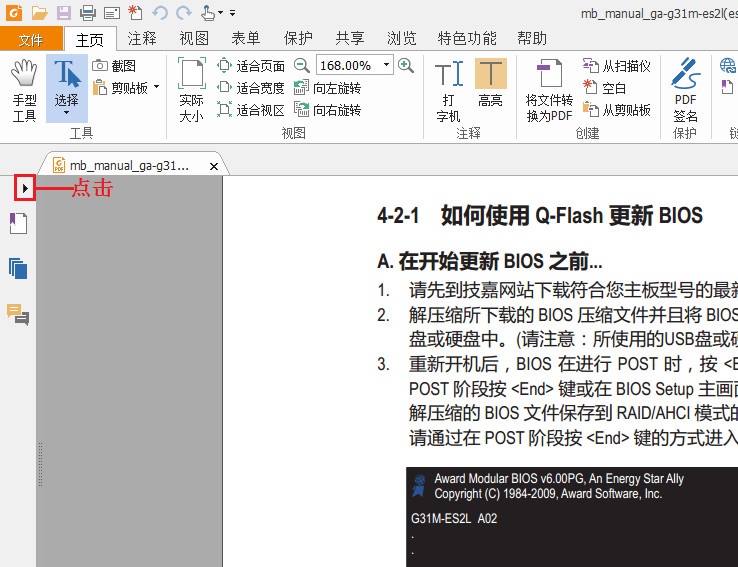
3).或者:
9
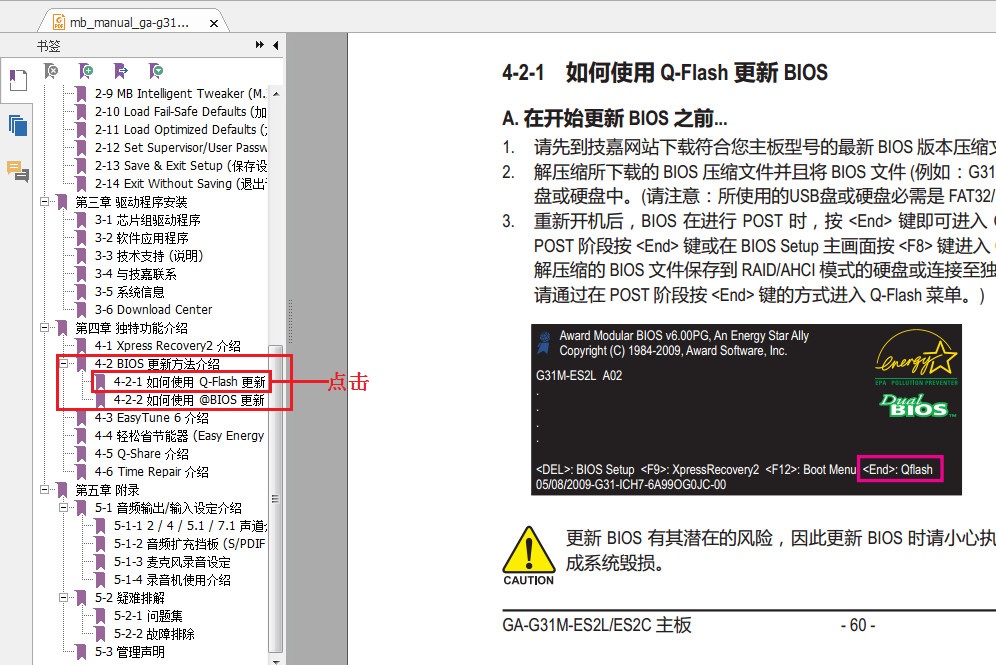
4).点击即到BIOS更新的章节:
4
b.华硕P8H77-V主板的简体中文使用说明书(手册)
1).
10
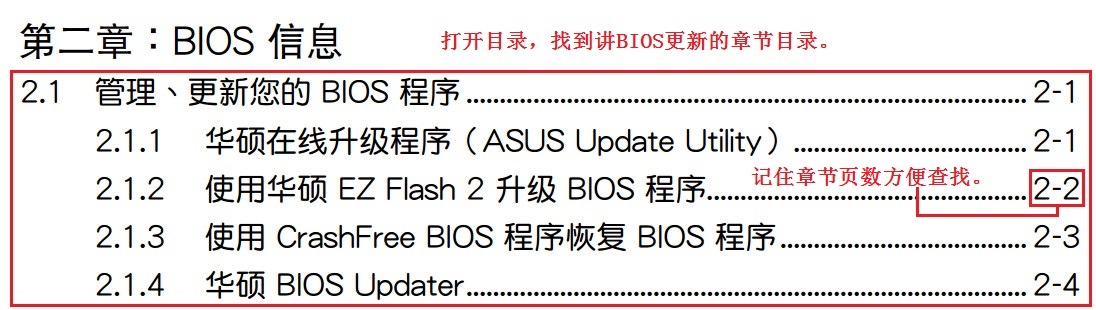
2).
11
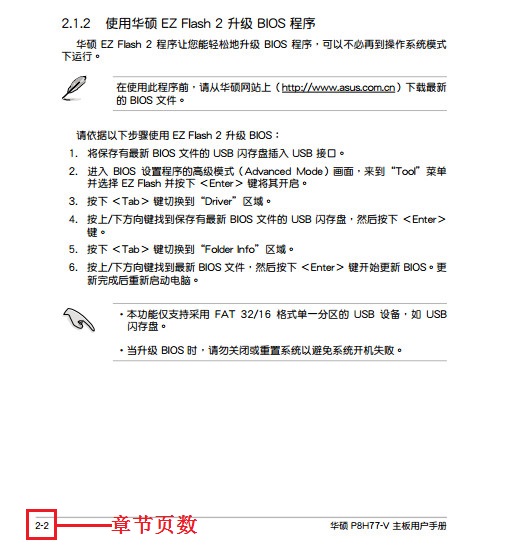
3).或者:
12
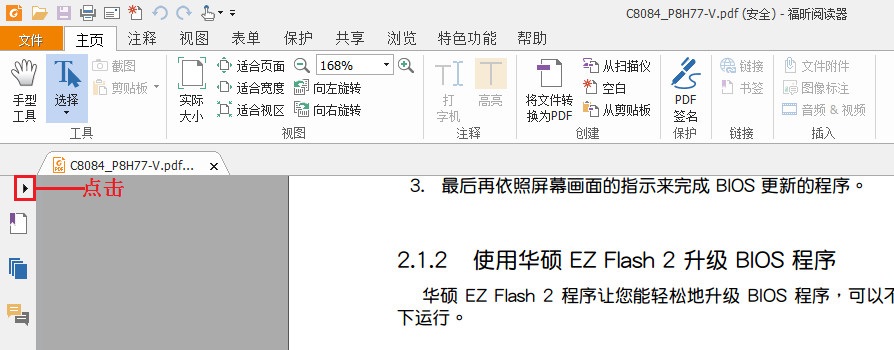
4).点击即到BIOS更新的章节:
13
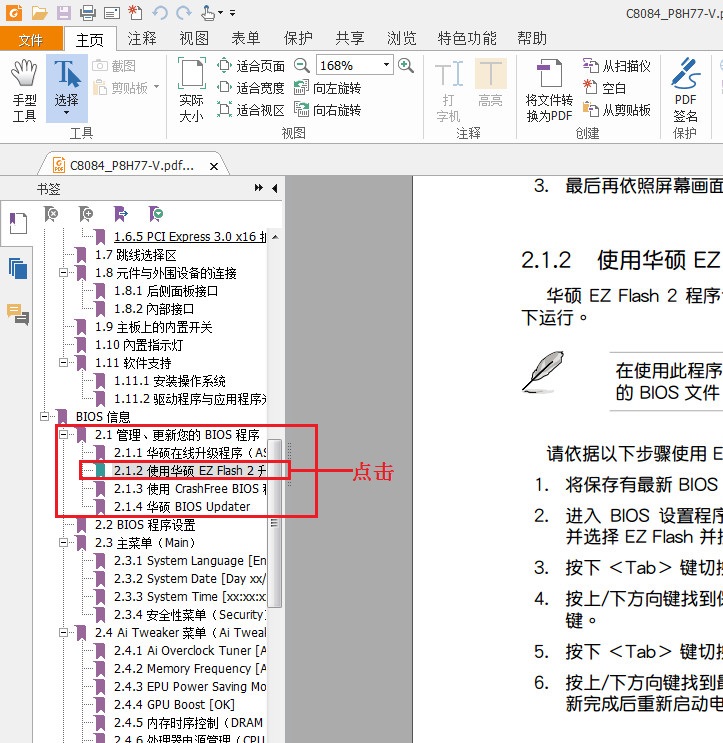
2.练习刷BIOS,准备一个干净的小的空白U盘,使用前杀杀毒,然后按照主板说明书的方法照猫画虎的学着操作,主板刷
BIOS的软件都有备份BIOS的功能,记住一定要先备份,将备份的文件命名为:BACK.BIN,然后再开始练习刷BIOS——更新
BIOS,更新BIOS的BIOS文件就用你刚才备份的BIOS文件——BACK.BIN,这样在你练习时万一错按了回车键,也是主板自带
BIOS的恢复,不会有什么危险,练习刷BIOS——更新BIOS到最后一步出现提示对话框:“你确定要更新BIOS吗?”时停止,此
时你按下回车键就会更新BIOS,但你要是按下ESC键就会停止、退出......
a.以技嘉 GA-G31M-ES2C 主板为例来讲述刷BIOS的方法:
(1).主板使用说明书中所讲述的刷BIOS的方法:
4-2-1 如何使用 Q-Flash 更新 BIOS
A. 在开始更新 BIOS 之前...
1. 请先到技嘉网站下载符合您主板型号的最新 BIOS 版本压缩文件。
2. 解压缩所下载的 BIOS 压缩文件并且将 BIOS 文件 (例如:G31MES2L.FA) 保存到磁盘、 USB
盘或硬盘中。 (请注意:所使用的USB盘或硬盘必需是 FAT32/16/12 文件系统格式。 )
3. 重新开机后,BIOS 在进行 POST 时,按 <End> 键即可进入 Q-Flash。 (请注意:您可以在
POST 阶段按 <End> 键或在 BIOS Setup 主画面按 <F8> 键进入 Q-Flash 菜单。 但如果您是将
解压缩的 BIOS 文件保存到 RAID/AHCI 模式的硬盘或连接至独立 IDE/SATA 控制器的硬盘,
请通过在 POST 阶段按 <End> 键的方式进入 Q-Flash 菜单。 )
B. 更新 BIOS
请按照下列步骤更新 BIOS。 下例假设您将 BIOS 文件保存在Fat16,或Fat32格式的U盘中,实际操作时请根据文件
的存放位置来选择。
步骤一:
1. 将已存有 BIOS 文件的U盘插入USB接口。 进入 Q-Flash 后,在 Q-Flash 主画面利用
上下键移动光标到“Update BIOS from Drive”选项,然后按 <Enter> 键。
步骤二:
屏幕会显示正在从磁盘中读取 BIOS 文件。 当确认对话框“Are you sure to update BIOS?”出现
时,请按 <Enter> 键开始更新 BIOS,同时屏幕会显示目前更新的进度。
步骤三:
完成 BIOS 更新后,请按任意键回到 Q-Flash 菜单。
2. 请选择 HDD 0-0,然后按 <Enter> 键。
3. 请选择您要更新的 BIOS 文件,然后按下 <Enter> 键。
• 要备份目前的 BIOS 文件,请选择“Save BIOS to Drive”。
• 本功能仅支持使用 FAT32/16/12 文件系统的硬盘或移动磁盘。
• 若您的 BIOS 文件存放在 RAID/AHCI 模式的硬盘或连接到独立 IDE/SATA 控制器的
硬盘中,请务必在进行 POST 时,按下 <End> 键进入 Q-Flash。
步骤四:
按下 <Esc> 键后再按 <Enter> 键退出 Q-Flash,此时系统将自动重新开机。 重新开机后,POST
画面的 BIOS 版本即已更新。
步骤五:
在系统进行 POST 时,按 <Delete> 键进入 BIOS 设定程序,并移动光标到“Load Optimized
Defaults”选项,按下 <Enter> 加载 BIOS 出厂默认值。 更新 BIOS 之后,系统会重新检测所有
的外围设备,因此建议您在更新 BIOS 后,重新加载 BIOS 默认值。
步骤六:
选择“Save & Exit Setup”,按 <Y> 键保存设定值到 CMOS 中并退出 BIOS 设定程序。 退出
BIOS 设定程序后,系统即重新开机。 整个更新 BIOS 程序即完成。
(2).实际练习时的方法:
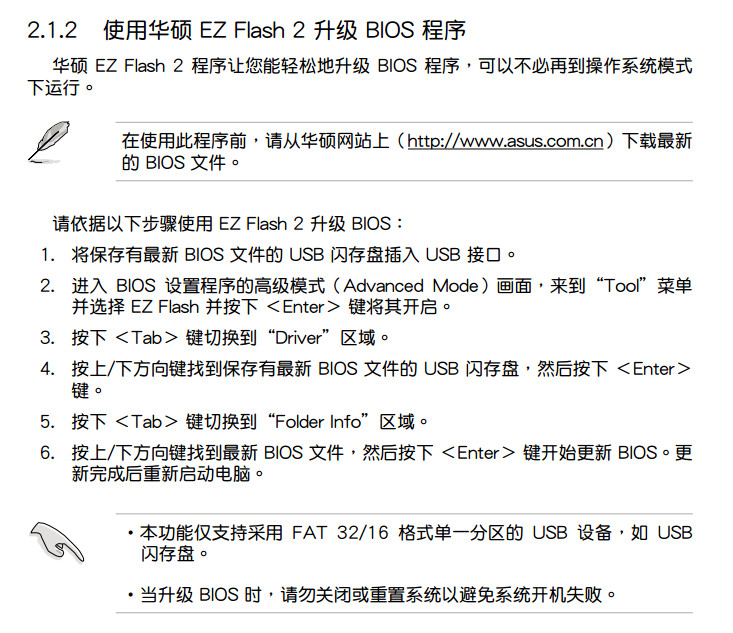
b.以华硕 P8H77-V 主板为例来讲述刷BIOS的方法:
(1).主板使用说明书中所讲述的刷BIOS的方法:
14
重启后按下Delete键进入BIOS载入出厂预设值。
(2).实际练习时的方法:
3.操作练习熟练了之后就可以正式刷BIOS了,从主板的官网上下载你的主板的BIOS文件,一定要弄对你的主板型号及
BIOS版本,然后就按照主板说明书上所讲的方法刷就行了。
小白及业余爱好者在看了这2个例子之后,可以根据自己的实际情况来触类旁通、举一反三、参比、参照着来刷自己的电脑的BIOS,
应该就变得简单、容易、轻松了,你自己的电脑肯定不一定与这2款主板相同,但都大同小异,参比着、比照着应该很容易完成自己的
电脑的刷BIOS工作。
简单总结以上过程:
1.安装硬件的专业检测软件,检测主板的详细型号,主板BIOS的版本号,检测出主板的详细型号后最好再与主板上标注的型号核对一
下,看是否一致,万一不一致,应该以主板上标注的为准。
2.从主板的使用说明书(手册)上学习、练习用主板自带的刷BIOS的工具来刷自己主板的BIOS的方法。
3.正式下载,或者说重新下载符合自己的主板的详细型号的BIOS,BIOS的版本号最好与原主板的一致。(原来练习时下载使用的BIOS
文件最好不要再在正式刷BIOS时使用,原来下载的要删除,再把U盘杀一下毒,用干净的空白U盘重新装入准备正式刷的BIOS文件。)
4.正式开始刷BIOS的工作,完成自己主板的刷BIOS工作。
附:通过主板诊断卡对电脑的故障进行诊断,是或有可能是BIOS损坏,需要或有可能需要重新刷BIOS的情况:
1.代码从00、FF跑到26,一般来说如果显卡和主板没有问题的话,显示器就应该点亮了。如果代码从00、FF跑到
41,主机不亮,有很大的可能是BIOS坏了,要重新刷写或更换BIOS。
2.故障代码:41——初始化软盘驱动控制器——主板BIOS问题。
3.故障代码:C0或D1 状态——CPU已发出寻址指令并已选中BIOS,但是BIOS没有响应,推论:BIOS、南桥、I/O坏 。
4.故障代码:C1--C5循坏跳变(同D3--D5)——推论:BIOS、I/O芯片坏。
5.故障代码指示灯和BIOS指示灯均无显示,或诊断卡故障代码为E0、E1或F1,可能是BIOS出了问题。
6."FF"表示对所有配件的一切检测都通过了。但如果一开机就显示"FF",这并不表示系统正常,而是主板的BIOS出现
了故障。导致的原因可能有:CPU没插好,CPU核心电压没调好、CPU频率过高、主板有问题等。
本文针对的具体情况是:
一个电脑的业余爱好者,自己动手组装了一台电脑,有一天假如电脑坏了,但只要刷一下BIOS就好了,业余爱好者自己动手刷一
下BIOS,解决问题。
有2点要注意:
1.对自己的电脑的主板的自带刷BIOS工具的使用方法要学会,并且操练熟,但练习时不能真刷——到最后哪一步一按下回车键就开
始正式刷时停止——出现“你确定要更新BIOS吗?”的英文提示时停止,一般是按ESC键退出。(在胆大的前提下又能充分地小心、谨慎则
不大会弄成真刷,一般到最后的哪一步都会出现英文提示:“你确定要更新BIOS吗?”,你小心操作,注意观察,一般不会本来仅仅是练习,
结果一不小心弄成了真刷。)
2.有一天假如电脑坏了,但只要刷一下BIOS就好了,就自己按平时操练好了的、熟了的方法自己动手刷一下BIOS,解决问题。
仅此而已。
本人就是这种情况。
当然有这方面爱好的小白、业余爱好者在遇到自己的电脑的BIOS故障时想要自己动手刷BISO,也可以参考这个办法。
免责声明
刷BIOS就是再简单、容易、轻松也依然有一定的风险,所以对依照本文所介绍的方法进行刷BIOS的操作,无论是练习,
还是正式刷,对其所出现的一切问题及后果本人一律不负责,本文仅仅是给你提供一个技术参考,采纳、执行与否由你自定,
如果你决定采用,则风险自担,对由此所造成的一切后果的责任由你自己本人来承担,本人概不负责!
(未完,待续,特别是细节还有待于补充......)
|
评分
-
查看全部评分
|

 闽公网安备35020302032614号 )

 IP卡
IP卡 狗仔卡
狗仔卡 发表于 2017-2-21 23:44:31


 提升卡
提升卡 沉默卡
沉默卡 喧嚣卡
喧嚣卡 变色卡
变色卡 千斤顶
千斤顶 显身卡
显身卡