|
|
本帖最后由 有阴也有阳 于 2018-12-22 12:27 编辑
针对当Win7系统出现“Windows资源管理器已停止工作”的报错提示时系统呈现半死机状态的一个解决的小窍门:
我的联想台式机用的是Win7 64位专业版系统,老是爱频繁地出现“Windows资源管理器已停止工作”的报错提示,一出现,系统就呈现半死机状态,
先想从根本上解决问题,查资料,说要修改注册表:
http://www.pc0359.cn/article/win7/72385.html
修改后出现的频率果然要小多了,但仍有时候出现,要想彻底根除的目的未能达到,而且一出现,系统就呈现半死机状态,鼠标移动得比蜗牛爬还要慢,
而且不能完全由心操作,无法用鼠标点击“重新启动程序”来重新打开Windows资源管理器:
1
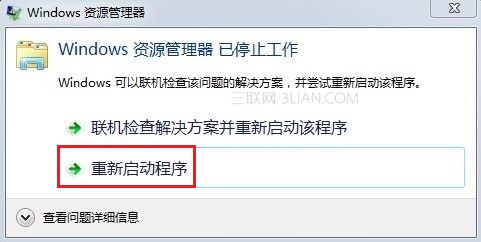
而联想台式机又没有重启按钮,只能长按电源键强制关机,再重新开机,很是麻烦,后写了一个批处理,当“Windows资源管理器已停止工作”的报错提示
一出现,系统呈现半死机状态时,同时按下:
Ctrl+Alt+*
键,就会重新打开“Windows资源管理器”,重新打开“Windows资源管理器”后系统就恢复了正常。
批处理命令:
@echo off
call explorer.exe ::{20D04FE0-3AEA-1069-A2D8-08002B30309D}
D:\重新打开Windows资源管理器\cmdow.exe 计算机 /CLS
1.将以上命令复制、粘贴进记事本文档中,保存为“重新打开Windows资源管理器.txt”文档,再将“重新打开Windows资源管理器.txt”的扩展名改为bat:
“重新打开Windows资源管理器.bat”。
2.在D盘中兴建一个名为“重新打开Windows资源管理器”的文件夹,把“重新打开Windows资源管理器.bat”剪切、粘贴进此文件夹内。
3.下载“窗口管理工具:cmdow.exe 1.4.3”,解压后把解压文件夹里的“cmdow.exe”文件复制、粘贴进“重新打开Windows资源管理器”的文件夹里。
4.右键单击“重新打开Windows资源管理器.bat”——点击“发送快捷方式到桌面”。
5.右键单击“重新打开Windows资源管理器.bat”的桌面快捷方式——点击“属性”——点击“快捷方式”——在快捷键一栏输入“Ctrl+Alt+*”,然后再点击“应用”,
再点击“确定”。
3
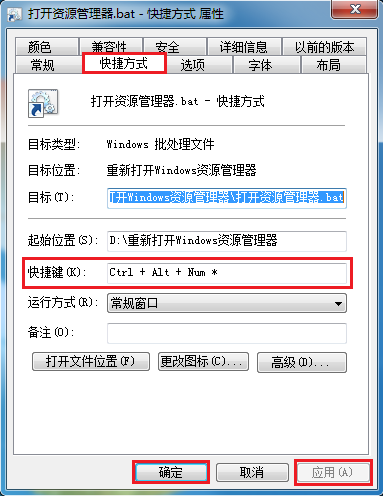
这样就制作好了,只要下次一出现“Windows资源管理器已停止工作”的报错提示,系统一进入半死机的状态,就同时按下“Ctrl+Alt+*”键,重新启动“Windows
资源管理器”使系统恢复正常。
说明:
1.在重新打开“Windows资源管理器”时会打开一个“库”的资源管理器窗口,需要手动关闭,嫌麻烦就设置成批处理程序自动关闭——之所以打开一个特定的资
源管理器窗口——计算机窗口,再关闭这个特定的资源管理器窗口——计算机窗口,是为了防止在关闭资源管理器窗口时把其它原来因工作需要打开的资源管理器窗
口也给关闭了,影响工作,如D盘、E盘、.......,各盘中打开的文件夹窗口等。
2.运行“explorer.exe”的命令不用start,而用call,是因为如果用start会多出现一个无法自动关闭,需要手动关闭的CMD窗口:
2
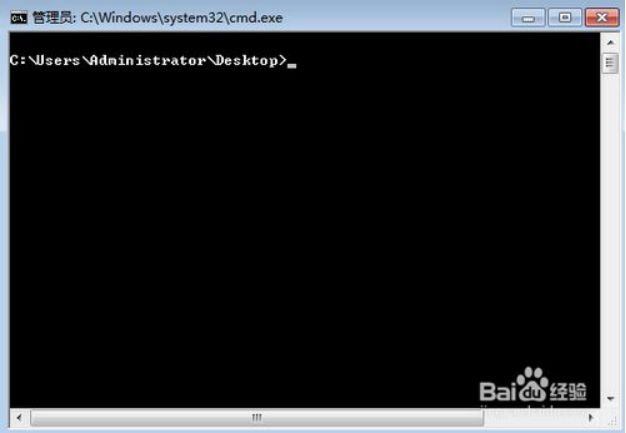
不过说来也奇怪,在用了窗口管理工具:cmdow.exe 1.4.3之后,即使用了start命令,也不再多出一个无法自动关闭,需要手动关闭的CMD窗口了。
3.Win7系统要想比较彻底、理想地,接近100%地不再出现“Windows资源管理器已停止工作”的报错提示,就需要给系统打补丁,Win7系统的这个老爱出现“Windows
资源管理器已停止工作”的报错提示的毛病是它自身系统有漏洞、毛病、缺陷所造成的,微软发现了这一点,所以在后来发布的补丁中修正了这一缺陷,但具体是哪一
个补丁,我也不清楚,所以只有把到现在为止发布的补丁基本上全打上,但这样一来又使系统显得臃肿、庞大,降低了系统的反应速度,用起来不爽,所以我才选择了
这个办法,而没有去打补丁。有网友回复说:“迅雷的hbo引起explorer假死,卸载迅雷即可”,这点我以前并不知道,但是在我的上一个Win7 64位专业版系统中,在
把补丁打齐了之后,同样有迅雷软件,但却不出现“Windows资源管理器已停止工作”的报错提示,现在用的是才还原不久的系统备份,补丁基本上没有怎么打,所以频
繁出现,在另一台Win7 64位旗舰版的台式机上也是这样,同样有迅雷,补丁没打时,“Windows资源管理器已停止工作”的报错提示频繁出现,补丁基本上打齐后就不
再出现了。
窗口管理工具:cmdow.exe 1.4.3下载:
 cmdow.rar
(13.21 KB, 下载次数: 6)
cmdow.rar
(13.21 KB, 下载次数: 6)
|
|

 闽公网安备35020302032614号 )

 IP卡
IP卡 狗仔卡
狗仔卡 发表于 2018-12-21 19:10:16
 提升卡
提升卡 沉默卡
沉默卡 喧嚣卡
喧嚣卡 变色卡
变色卡 千斤顶
千斤顶 显身卡
显身卡
