|
|
本帖最后由 sunlenghua 于 2026-9-9 20:44 编辑
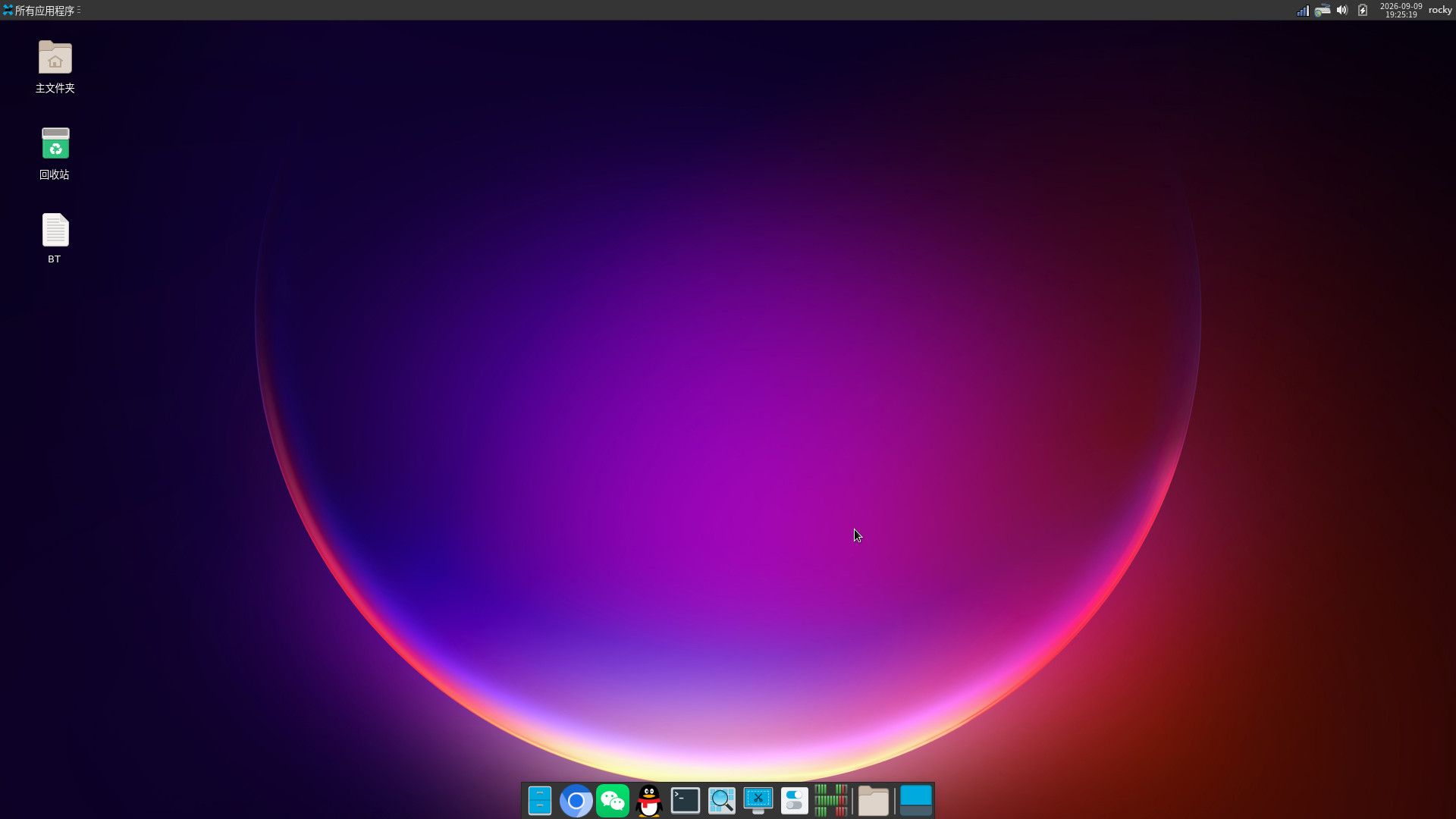
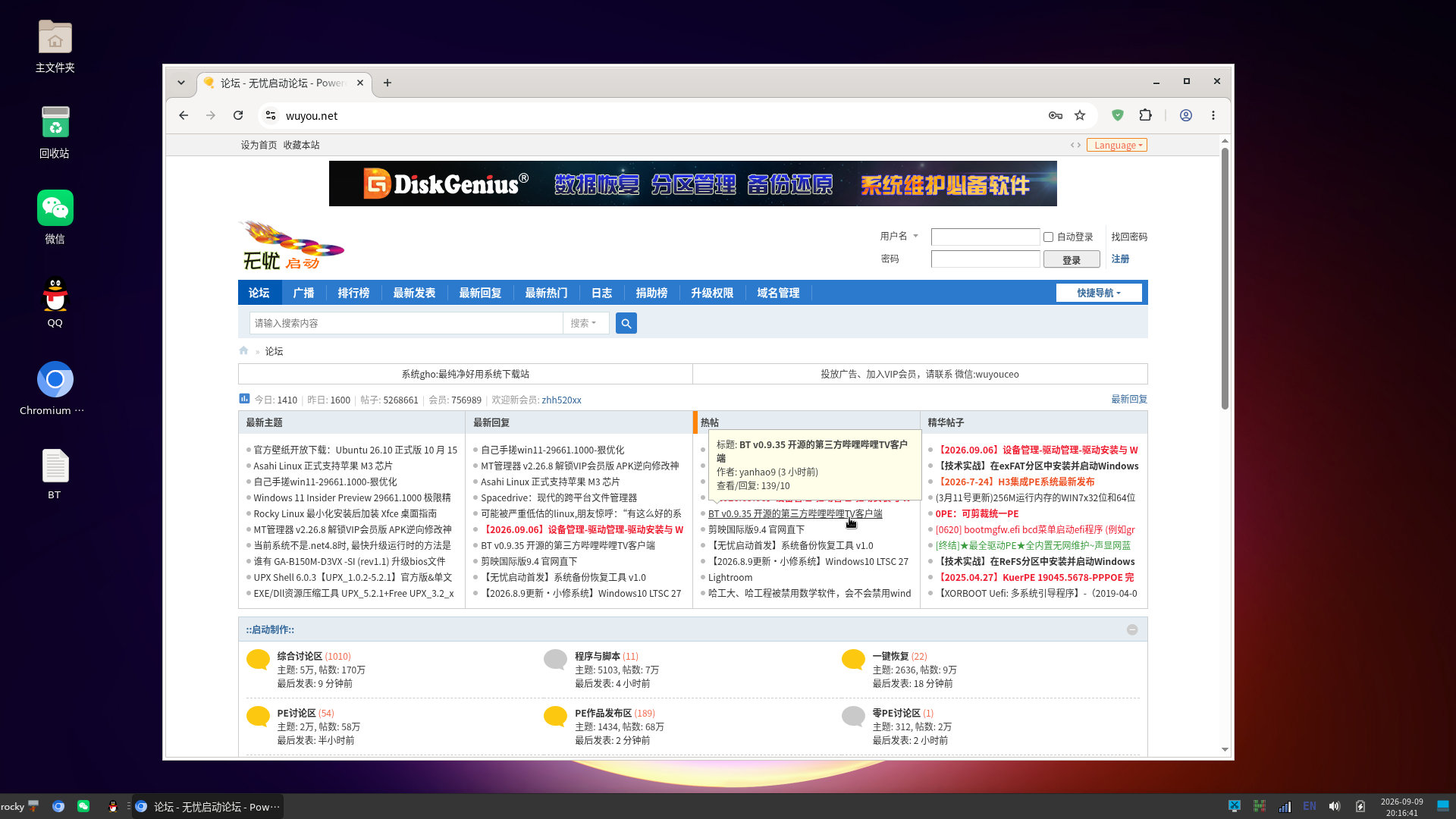
乐趣:Rocky Linux 是做 Web Server 的首选!加装 Xfce 桌面,可以感受搭建一个实用桌面系统的过程 !
最后记得设置下任务栏,就可以变成 Windows 的使用习惯了。( Linux 又实用又好玩,其实是真的 !!)
- 首先 sudo su 切换到管理员 dnf update
- 安装无线组件 // 最小化安装并不会安装无线组件,若需要无线则要另装
dnf install NetworkManger-wifi wpa_supplicant wireless-tools
dnf install NetworkManager-wifi wpa_supplicant iw
systemctl restart NetworkManager - 安装 Xfce 桌面
dnf groupinstall "Xfce" "base-x"
dnf install -y lightdm
systemctl disable gdm 2>/dev/null
systemctl enable lightdm
systemctl set-default graphical.target
reboot
默认首次会进入一个极简 Gnome 桌面,建一个账号注销一下,在登陆界面就可以选择切换到 Xfce 桌面了 - 修改 grub 引导菜单等待时间
nano /etc/default/grub
grub2-mkconfig -o /boot/grub2/grub.cfg - 在高清显示器上设置登录界面分辨率(通常由 LightDM 显示管理器负责)通过 Xorg 配置文件强制指定分辨率
nano /etc/X11/xorg.conf
Section "Screen"
Identifier "Default Screen"
SubSection "Display"
Depth 24
Modes "1920x1080" "1024x768"
EndSubSection
EndSection - 安装软件商店
dnf install gnome-software - 解决每次打开 Chromium 时都要解锁钥匙环
nano /user/share/applications/chromium-browser.desktop // 应该是类似的名字
--password-store=basic // 在每行 Exec= 启动行添加这个参数即可 - 设置 Chromium 为默认浏览器
xdg-settings get default-web-browser // 查看默认浏览器
xdg-settings set default-web-browser chromium-browser.desktop // 设置 Chromium 为默认浏览器
nano /usr/share/applications/mimeapps.list // 若上述设置没生效,也可以到这里设置 「 优先选择上面的方法 」 - 设置 ibus 默认启动,在会话和启动里,添加一条
ibus-daemon -drx // 即可让 ibus 开机自动启动 - 设置账号自动登陆
nano /etc/lightdm/lightdm.conf
[Seat:*]
autologin-user=username // 自动登陆的账号名称
autologin-user-timeout=0 - 安装微信时,若提示缺少 google noto cjk 字体
dnf install https://dl.rockylinux.org/pub/rocky/9/devel/x86_64/os/Packages/g/google-noto-cjk-fonts-20230817-2.el9.noarch.rpm
|
|

 闽公网安备35020302032614号 )

 IP卡
IP卡 狗仔卡
狗仔卡 发表于
发表于  提升卡
提升卡 沉默卡
沉默卡 喧嚣卡
喧嚣卡 变色卡
变色卡 千斤顶
千斤顶 显身卡
显身卡