|
|
本帖最后由 ddzyhhh 于 2026-1-24 00:00 编辑
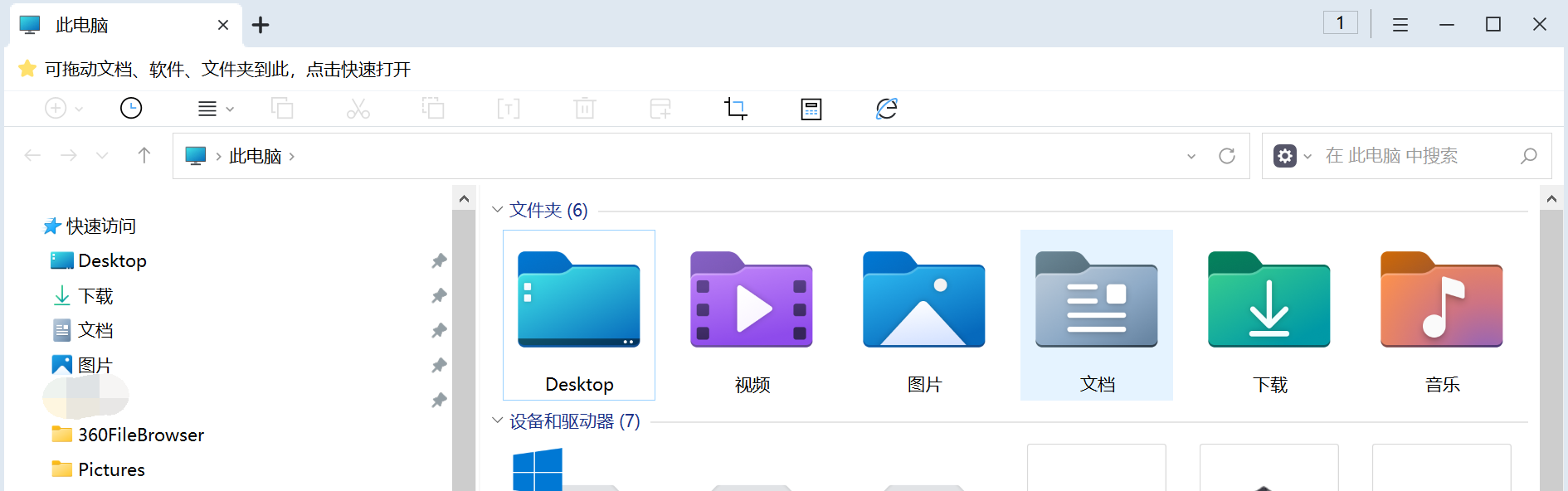
360文件夹1.0.0.1200精简版
修改工具栏高度为24,去除360核心服务模块,去除没啥大用的文件。
【快捷键】
双击标签栏可以关闭当前标签
使用 Alt + 左右箭头快捷前进/后退目录
Ctrl+W关闭当前标签
Ctrl+T新建标签
Ctrl+N 创建新窗口页面
Ctrl+Tab 切换到下一个标签页
Ctrl+Shitf+Tab 切换到上一个标签页
Alt+enter 打开文件属性
Ctrl + Shift + N 创建一个新文件夹
支持鼠标中键点击标签页关闭
查看方式支持按住Ctrl+滚轮调节
360文件夹常见问题
1、用户如何打开界面?
用户开机后,双击任意文件夹或桌面快捷方式进入即可。
2、用户如何新增标签?
用户双击任意文件夹,或者在已激活主窗口点击+按钮,或在原有标签上右键新建标签页,即可。
3、用户如何关闭标签?
点击标签页右侧X关闭按钮,或者用户在标签上鼠标右键,可弹出关闭菜单,来关闭标签。
4、用户如何进入快速搜索界面?
用户可点击主界面右上角,放大镜图标即可进入快速搜索界面。
5、用户如何快速搜索文件?
在快速搜索界面,用户可以在最上方搜索框中输入所要搜索内容。同时可在下方选择不同文件类型进行搜索。
6、如何返回系统默认资源管理器?
用户可点击界面顶部右侧设置下拉,选择恢复系统文件管理即可
7、如何添加书签?
用户可以选中任意文件夹拖到书签栏添加书签、或点击原有标签右键将此页添加书签;添加成功后左键单击或右键打开标签均可进入书签内容。
8、如何删除书签?
用户在已添加书签右键删除标签即可删除该书签。
官方原版:
http://down.360safe.com/pcnewapp/360FileSetup.exe
https://www.123pan.com/s/HQeA-N01Sh
精简版:https://www.123912.com/s/2IeA-OwAjH
https://my-file.cn/s/ldlas5
https://url20.ctfile.com/d/12493720-64105087-919647 密码:osssr
https://my-file.cn/s/nE8gf5
https://wwif.lanzn.com/inmkL1lh5kch
 360FileBrowser64_1.0.0.1130.rar
(993.24 KB, 下载次数: 523)
360FileBrowser64_1.0.0.1130.rar
(993.24 KB, 下载次数: 523)
360FileBrowser_1.0.0.1130.rar
(899.09 KB, 下载次数: 255)
 360FileBrowser_x64_1.0.0.1150第1部分.7z
(892.99 KB, 下载次数: 52)
360FileBrowser_x64_1.0.0.1150第2部分.7z
(914.75 KB, 下载次数: 51)
360FileBrowser_x64_1.0.0.1150第1部分.7z
(892.99 KB, 下载次数: 52)
360FileBrowser_x64_1.0.0.1150第2部分.7z
(914.75 KB, 下载次数: 51)
360文件夹1.0.0.1180精简版
360FileBrowser_1.0.0.1180.part1.rar
(1 MB, 下载次数: 104)
360FileBrowser_1.0.0.1180.part2.rar
(1 MB, 下载次数: 92)
360FileBrowser_1.0.0.1180.part3.rar
(768.1 KB, 下载次数: 86)
360文件夹1.0.0.1200精简版
360FileBrowser_1.0.0.1200.part1.rar
(1 MB, 下载次数: 37)
360FileBrowser_1.0.0.1200.part2.rar
(1 MB, 下载次数: 38)
360FileBrowser_1.0.0.1200.part3.rar
(800.16 KB, 下载次数: 37)
|
评分
-
查看全部评分
|

 闽公网安备35020302032614号 )

 IP卡
IP卡 狗仔卡
狗仔卡 发表于 2023-10-28 17:14:41

 提升卡
提升卡 沉默卡
沉默卡 喧嚣卡
喧嚣卡 变色卡
变色卡 千斤顶
千斤顶 显身卡
显身卡 感谢制作分享