本帖最后由 hzghgz 于 2026-4-24 09:11 编辑
纯UEFI模式启动的计算机,启动时界面一闪而过,当WINDOWS系统出现问题时,不方便进行维护。
因此在开机启动时添加PE启动菜单,目的是为方便动手能力较强的普通用户对系统进行备份、还原及重装。
纯UEFI模式启动的计算机添加PE启动项的2种方法:
一是添加PE启动项到BCD文件(开机启动菜单有显示);
二是添加PE启动项到BIOS(用于进入BIOS选择启动)。
一、本方法特点:
(一)计算机为纯UEFI启动适用。
(二)PE保存在隐藏分区中,不易被误删。
二、添加PE启动项步骤
步骤一:
1.准备好工具:(1)BOOTICE1.4;(2)DiskGenius分区工具;(3)打包成ISO文件的内置版PE(单PE,不要多合一PE)。
2.用DiskGenius分区工具将WINDOWS系统所在硬盘末尾分割出一个分区, 格式化为FAT32格式,大小建议36G以上(用于存储PE及系统备份文件);
3.解压PE到这个分区的根目录下,找到PE的WIM文件及bootx64.efi所在位置: 本PE的WIM为:\BOOT\BOOT.WIM 本PE的BOOTX64.EFI文件(即步骤三的“启动文件”):\efi\boot\bootx64.efi 4.步骤二及步骤三完成后,设置这个分区为隐藏分区。
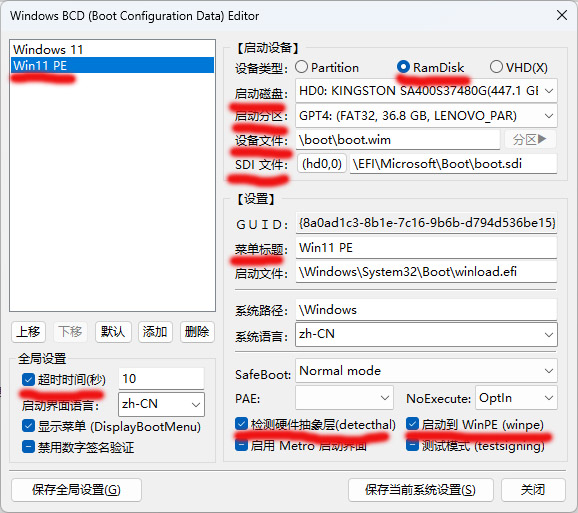
步骤二:修改BCD文件,在开机启动菜单添加PE启动项。
使用BOOTICE1.4,如下图:
注意事项:
(1)SDI文件为ESP分区的\EFI\Microsoft\Boot\boot.sdi
(2)详细添加方法见帖子:https://bbs.wuyou.net/forum.php? ... 1&page=1#pid6128917
(3)设置好参数后,记得“保存当前系统设置”
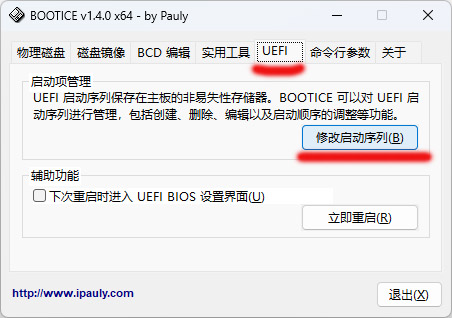
步骤三:在BIOS中添加PE启动项,实现WINDOWS无法启动时通过BIOS启动PE。 使用BOOTICE1.4,如下图:
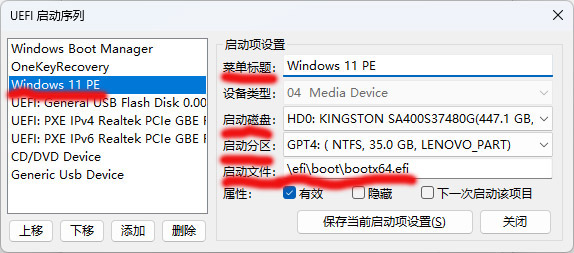
注意事项:设置好参数后,记得“保存当前启动项设置”。
|

 闽公网安备35020302032614号 )

 IP卡
IP卡 狗仔卡
狗仔卡 发表于 2026-4-24 08:47:50

 提升卡
提升卡 沉默卡
沉默卡 喧嚣卡
喧嚣卡 变色卡
变色卡 千斤顶
千斤顶 显身卡
显身卡



