|
|
本帖最后由 sn4735 于 2026-5-18 10:38 编辑
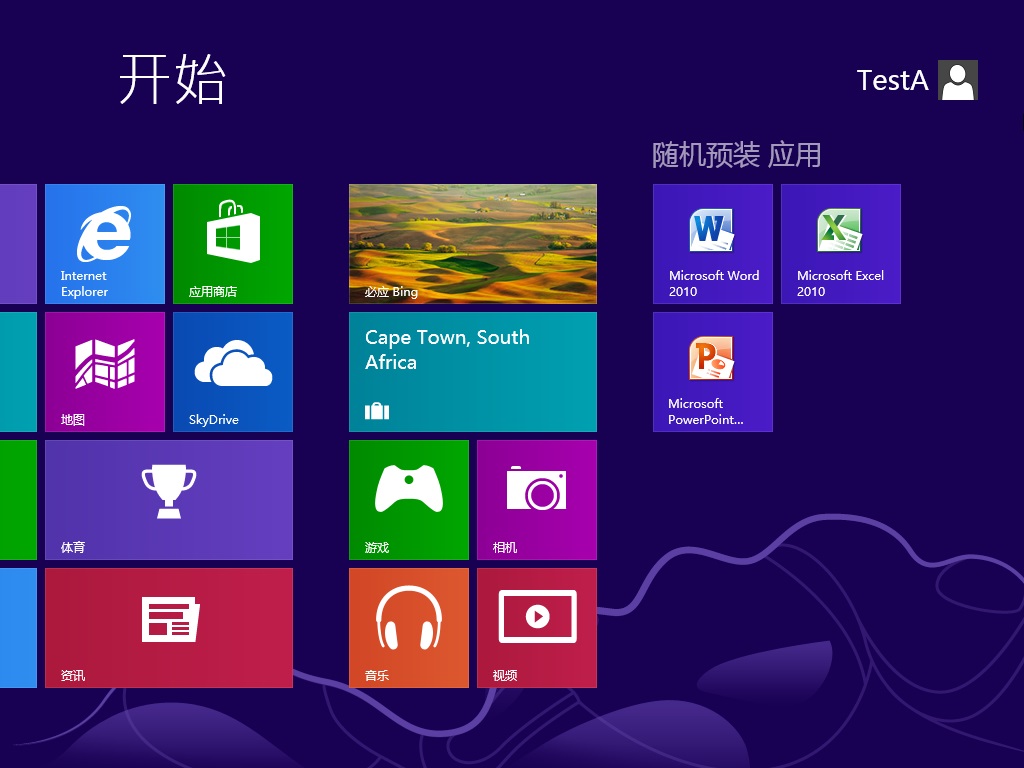
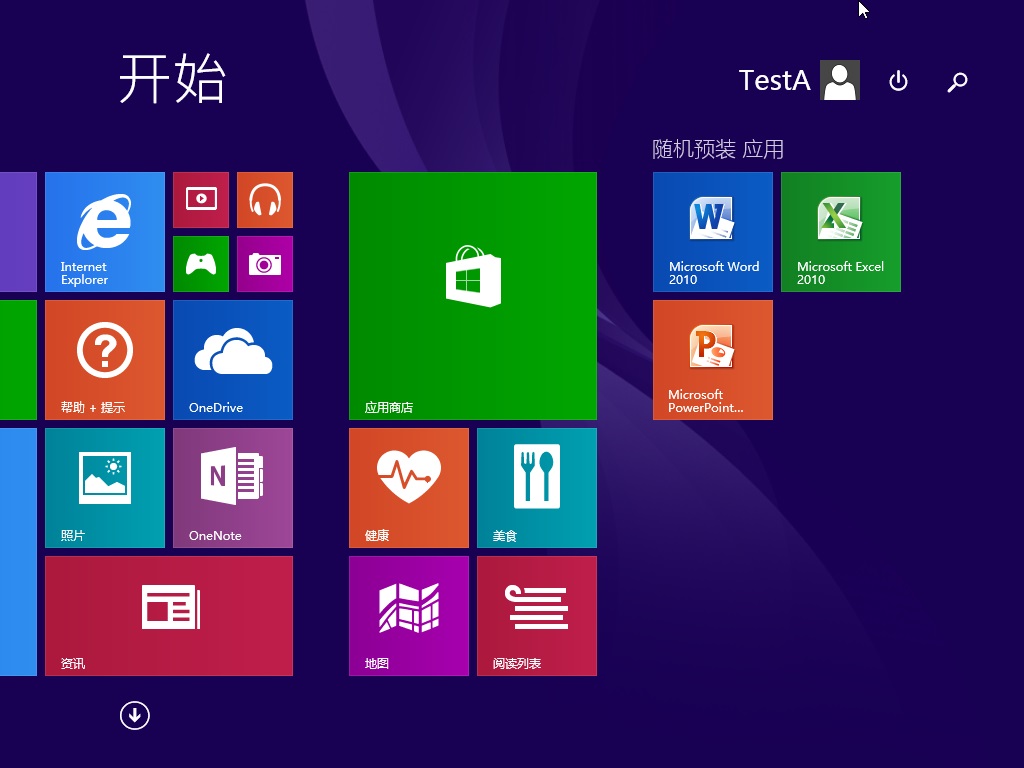
预装Win8/8.1的品牌机,开始屏幕会固定一些预装软件
将以下示例内容保存为应答文件,即可测试(编码选择UTF-8)。该示例固定系统自带的Modern应用和快捷方式到开始屏幕(各固定一个)。实际固定哪些软件请根据个人需求进行修改
- <?xml version="1.0" encoding="utf-8"?>
- <unattend xmlns="urn:schemas-microsoft-com:unattend">
- <settings pass="specialize">
- <component name="Microsoft-Windows-Shell-Setup" processorArchitecture="amd64" publicKeyToken="31bf3856ad364e35" language="neutral" versionScope="nonSxS" xmlns:wcm="http://schemas.microsoft.com/WMIConfig/2002/State" xmlns:xsi="http://www.w3.org/2001/XMLSchema-instance">
- <OEMName>无忧启动论坛</OEMName>
- </component>
- </settings>
- <settings pass="oobeSystem">
- <component name="Microsoft-Windows-Shell-Setup" processorArchitecture="amd64" publicKeyToken="31bf3856ad364e35" language="neutral" versionScope="nonSxS" xmlns:wcm="http://schemas.microsoft.com/WMIConfig/2002/State" xmlns:xsi="http://www.w3.org/2001/XMLSchema-instance">
- <StartTiles>
- <SquareTiles>
- <SquareTile1>
- <AppId>Microsoft.Reader_8wekyb3d8bbwe!Microsoft.Reader</AppId>
- </SquareTile1>
- <SquareOrDesktopTile1>
- <AppIdOrPath>C:\ProgramData\Microsoft\Windows\Start Menu\Programs\Accessories\Calculator.lnk</AppIdOrPath>
- </SquareOrDesktopTile1>
- </SquareTiles>
- </StartTiles>
- </component>
- </settings>
- <cpi:offlineImage cpi:source="catalog://d:/install_windows 11 专业版.clg" xmlns:cpi="urn:schemas-microsoft-com:cpi" />
- </unattend>
建议:编写相关的脚本,系统安装期间静默安装自己想要的软件,结合该教程,系统装好后,自己想固定的软件即可自动出现在开始屏幕,实现定制Win8/8.1的开始屏幕
补充:specialize阶段的内容用于在固定的磁贴上方显示“xxx 应用”(例如联想Win8原厂系统会显示“Lenovo 应用”),如果用不上,可以删除该阶段的内容(比如戴尔Win8原厂系统就不会显示“Dell 应用”)
拓展阅读:
https://learn.microsoft.com/zh-cn/windows-hardware/customize/desktop/unattend/microsoft-windows-shell-setup-starttiles
详细说明:
打开Windows ADK中的WSIM工具(制作应答文件那个),展开amd64_Microsoft-Windows-Shell-Setup开头的内容,展开StartTiles,展开SquareTiles或WideTiles,选中里面其中一个内容,右键,选择有oobeSystem的选项。在软件中间选择刚出现的内容,随后在软件右侧输入框"AppIdOrPath"或"AppId"输入相关内容(这部分的内容比较乱,以后如果有时间详细说明,反正如果想把APP预装到install.wim需要license文件还得用以上方法将其固定到开始屏幕,license文件个人无法轻易获得,几乎得从原厂系统中提取)
SquareTiles是方磁贴,子选项中的SquareOrDesktopTile意思是Modern应用(以下简称APP)或exe程序均可的方磁贴,SquareTile就必须是APP了
WideTiles是宽磁贴,必须是APP,毕竟Win8开始屏幕的磁贴如果是exe程序,本身就不支持将尺寸改为宽磁贴
如果选择了SquareOrDesktopTile,输入框是"AppIdOrPath";如果选择了SquareTiles或WideTiles,输入框是"AppId"
对于子选项,比如SquareTiles的子选项,里面有SquareTile1、SquareTile2......SquareTile12,每个数字对应一个磁贴
对于8.0,可以固定6个宽磁贴+12个必须为APP的方磁贴+6个可以是APP也可以是快捷方式的方磁贴(一共固定24个)
对于8.1,虽然引入小磁贴和大磁贴,但仍然不支持固定小磁贴和大磁贴,也就说像8.0一样仅能固定宽磁贴或方磁贴,只不过对于可以是APP也可以是lnk快捷方式的方磁贴,数量由6个增加到12个(一共固定30个)
如果固定的软件是APP,应答文件中感叹号后面的内容一般为App,例如!App。本示例中的是!Microsoft.Reader。如果APP安装包是Appx格式,用压缩软件将其打开,找到AppxManifest.xml,用记事本打开,查找内容Application Id,例如Application Id="App",那么感叹号后面的内容就是App。如果是AppxBundle格式,用压缩软件将其打开,里面有多个Appx格式的文件,通常找体积大的,双击打开,然后后面的步骤参考以上
效果图:
由于截图是以前的,固定的软件与以上应答文件中提到的软件不一样
Win8.0:
Win8.1:
|
|

 闽公网安备35020302032614号 )

 IP卡
IP卡 狗仔卡
狗仔卡 发表于 2026-4-18 21:07:59
 提升卡
提升卡 沉默卡
沉默卡 喧嚣卡
喧嚣卡 变色卡
变色卡 千斤顶
千斤顶 显身卡
显身卡


